
Интерфейс калькулятора
Интерфейс калькулятора можно условно разделить на два блока:
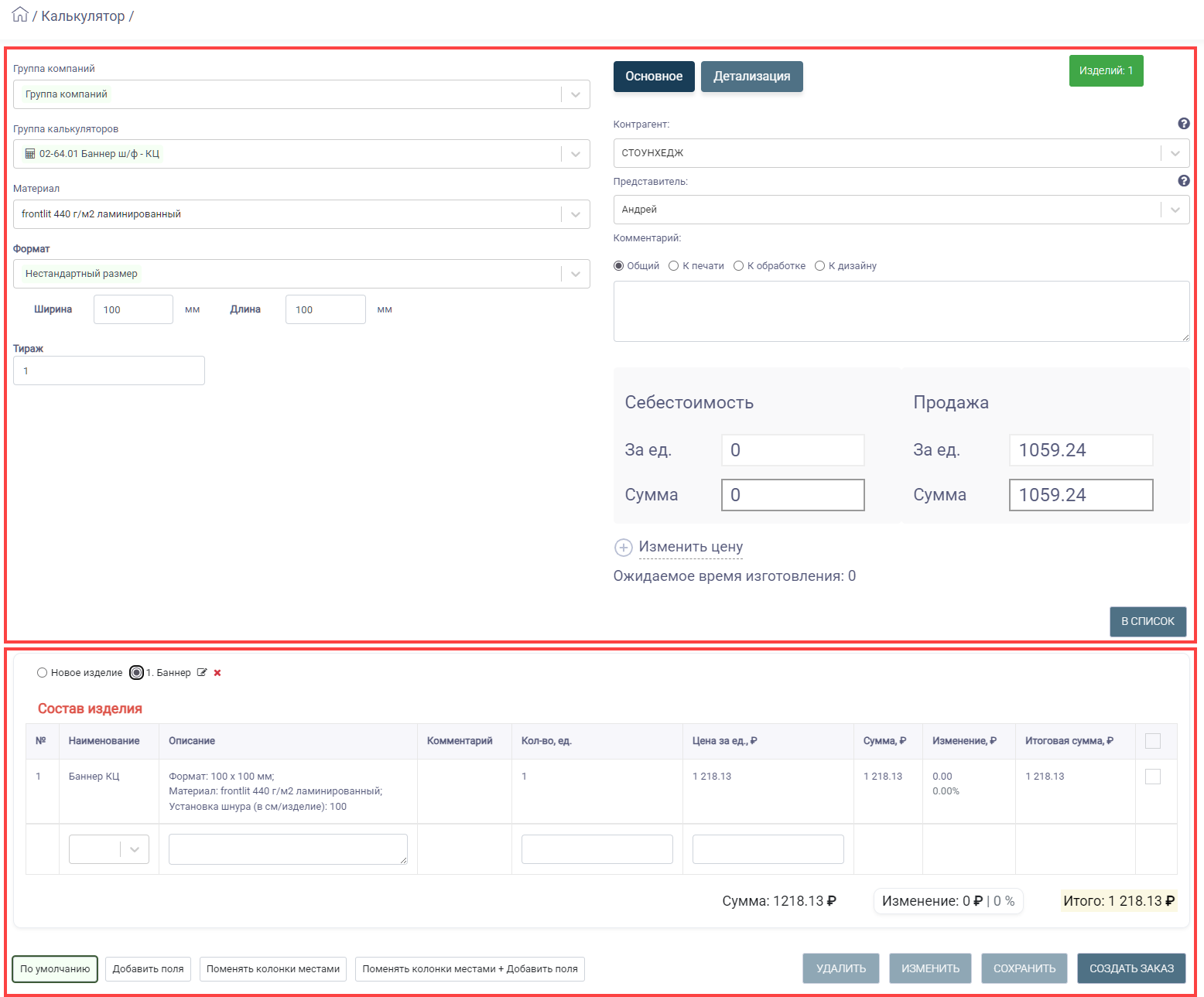
Верхний блок предназначен для работы с калькулятором и результатами вычислений (ввод значений параметров калькулятора, информация по затратам и себестоимости, работа со скидками/наценками);
Нижний блок предназначен для работы с расчетом и изделиями.
Создание расчета
Расчетом является набор изделий (одно или несколько). Каждое из изделий может содержать одну или несколько калькуляций. Расчет сохраняется в реестре расчетов для создания заказа. После создания заказа расчет удаляется. Изделия при этом сохраняются в реестре изделий.
Действия над расчетом можно распределить на несколько шагов:
- Выбор группы компаний и компании. По умолчанию выбрана группа компаний, в которую входит текущая компания пользователя.
- Если выбрана другая группа компаний, то под полем отображается дополнительное поле Компания, содержащее список компаний из выбранной группы.
- Выбор калькулятора и ввод значений для получения калькуляции стоимости товара/услуги.
- Добавление калькуляции в состав изделия,
- Добавление новых калькуляций в состав того же изделия (опционально).
- Сохранение изделия.
- Редактирование изделия и его состава (опционально).
- Добавление калькуляции в состав нового изделия (опционально).
- Сохранение изделия.
- Переход в расчет для оформления заказа.
Выбор группы компаний и компании
| Информация |
|---|
| Возможность выбора групп компаний доступна текущему пользователю при наличии разрешений 14.20 Работа с группами компаний. |
По умолчанию выбрана группа компаний, в которую входит текущая компания пользователя.
Также допускается выбор другой группы компаний. Если выбрана другая группа компаний, то под полем отображается дополнительное поле Компания, содержащее список компаний из выбранной группы. В этом случае после создания заказа и запуска его в работу для каждого изделия, которое оформлено на другую компанию, будет создан подзаказ.
Каждое изделие в расчете может содержать калькуляции, оформленные только на одну компанию.
Для оформления изделий в одном расчете на разные группы компаний следует сохранить изделие, создать новое и выбрать другую группу компаний и компанию.
Создание калькуляции и сохранение изделия
Выберите калькулятор из группы калькуляторов.
| Информация |
|---|
К выбору доступны только калькуляторы, заданные для группы компаний (см. Настройки > Компании > Группы компаний > Карточка группы > вкладка Группы калькуляторов). Создание и настройка калькуляторов осуществляется в разделе Настройки > Калькуляторы на вкладке Калькуляторы. Редактирование списка групп и вхождение калькуляторов в группы выполняется в разделе Настройки > Калькуляторы на вкладке Конструктор групп. |
После выбора калькулятора отобразится список его параметров. В зависимости от настроек калькулятора, параметры могут предусматривать выбор одного или нескольких значений, а также ручной ввод.
Процесс заполнения сопровождается сообщениями об обязательном заполнении, вводе некорректных значений и т.д. По мере корректного заполнения полей сообщения скрываются.
После корректного заполнения всех полей отображается:
- Себестоимость – себестоимость товара\услуги.
- Продажа – стоимость товара\услуги и общей суммы без учета скидки.
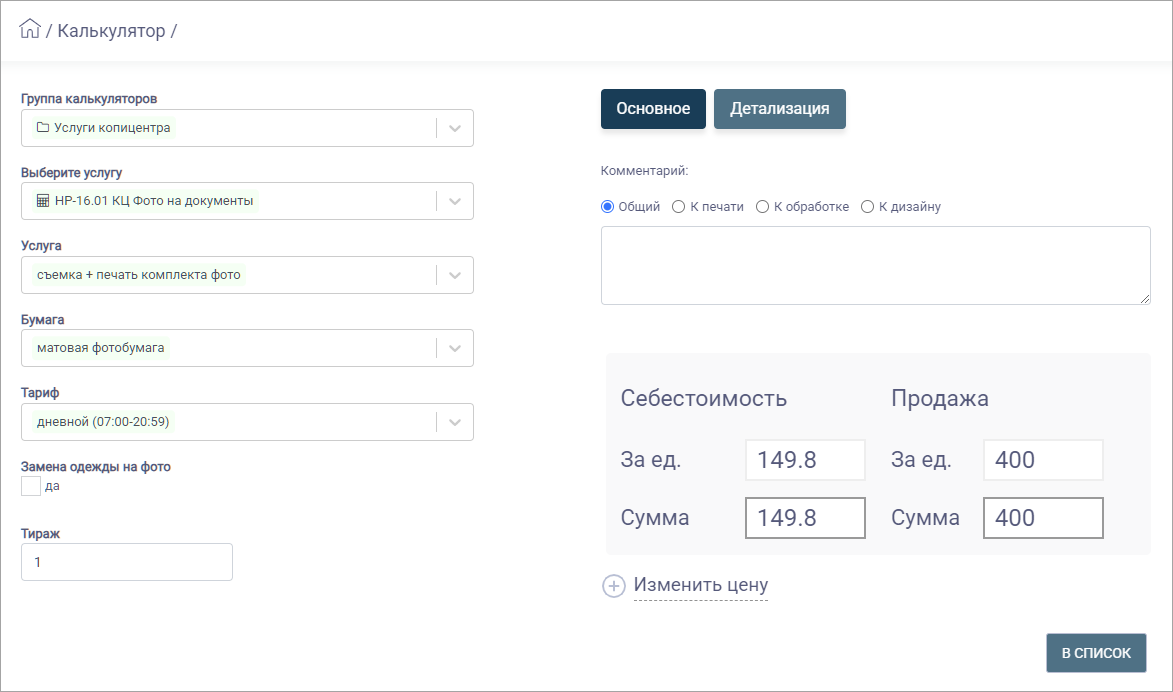
Если выбрана группа компаний, в которую текущая компания пользователя не входит, то вместо Себестоимость отображается Стоимость у партнера:
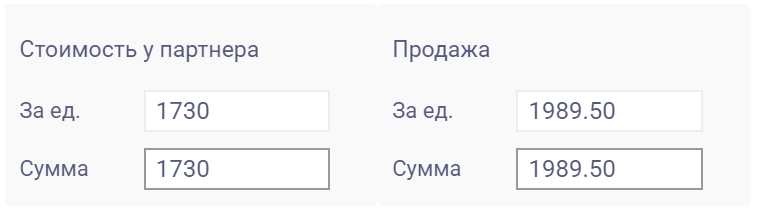
- Стоимость у партнера – стоимость товара\услуги.
- Продажа – стоимость из калькулятора с наценкой из настроек группы компаний (см. (см. Настройки > Компании > Группы компаний > Базовая наценка).
Далее вы можете изменить значения, указанные в калькуляторе, либо добавить скидку.
После того, как калькуляция окончательно сформирована, нажмите кнопку [В список]. В результате текущая калькуляция будет добавлена в состав нового изделия. На данном этапе изделие не сохраняется.
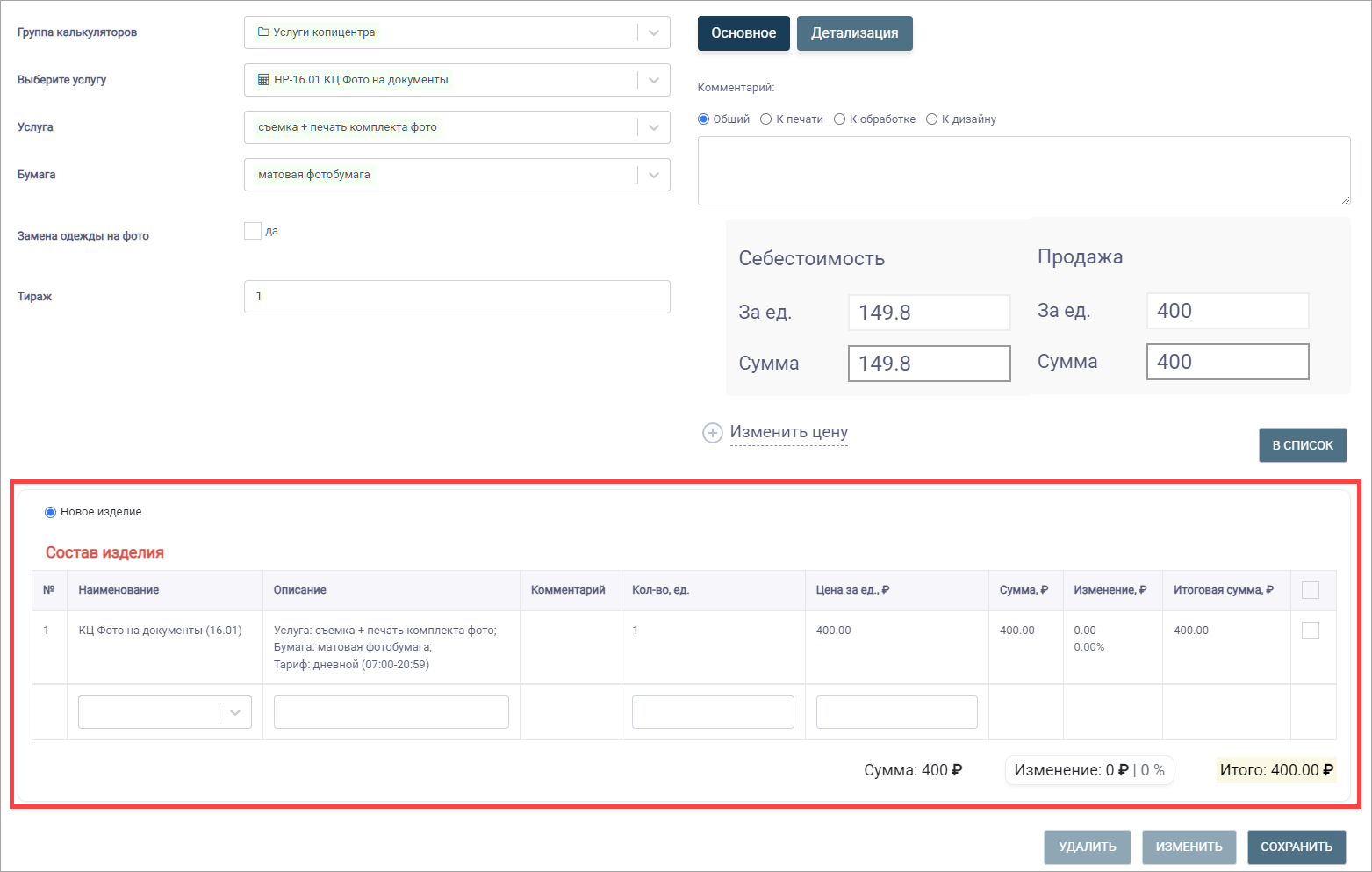
При этом поля калькулятора с выбранными значениями не очищаются: это позволяет создать новую калькуляцию с измененными параметрами для сравнения стоимости.
Далее при необходимости добавьте новые калькуляции в состав текущего изделия. Для этого после формирования стоимости товара/услуги снова нажмите [В список].
Сохранение изделия
Чтобы сохранить изделие и его состав, нажмите кнопку Сохранить в нижнем блоке.
В результате отобразится форма выбора контрагента и ввода наименования изделия.
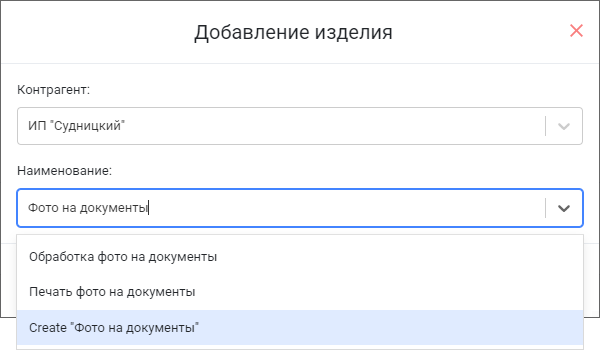
Ввод наименования зависит от того, включено ли у текущего пользователя разрешение 23.2. Выбор наименования изделия только из "Номенклатура услуг для бухгалтерии".
Если разрешение выключено:
- По умолчанию в качестве наименования изделия подставляется наименование калькулятора, посредством которого был сделан первый расчет в списке. Название можно изменить. При вводе символов выполняется поиск в справочнике Готовые номенклатуры услуг для бухгалтерии. Если такого наименования в справочнике нет, то в списке отображается пункт Добавить.
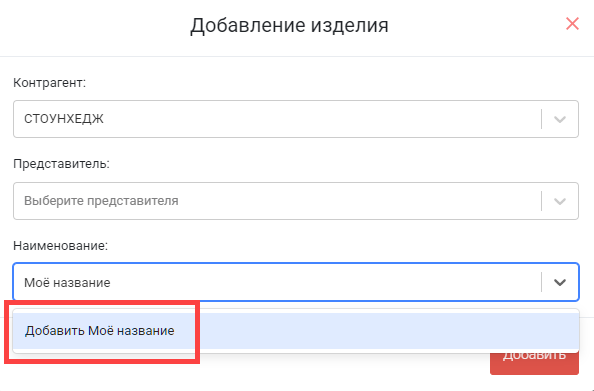
Если разрешение включено:
- При вводе символов выполняется поиск в справочнике Готовые номенклатуры услуг для бухгалтерии. Создание изделия с произвольным наименованием не допускается.
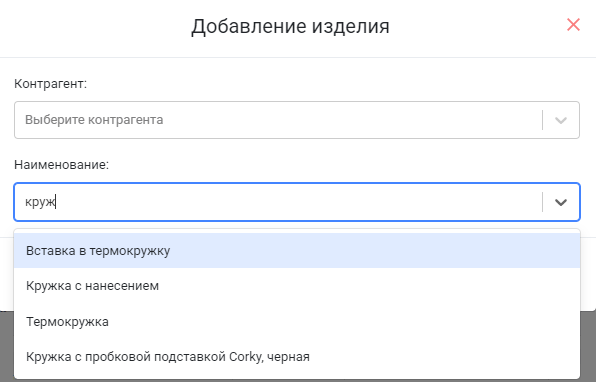
Далее нажмите Сохранить.
В результате:
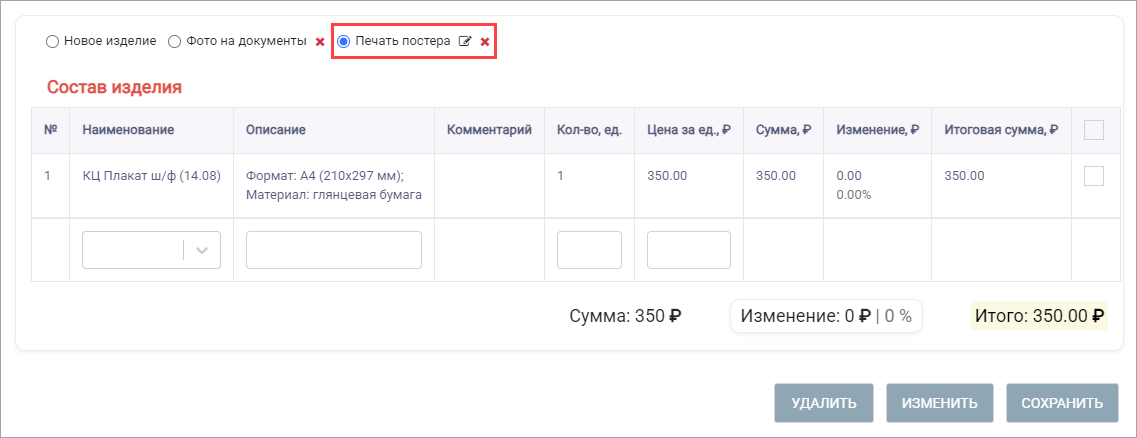
- В таблицу добавится созданное изделие. Чтобы посмотреть состав изделия, нажмите на его наименование. Далее вы можете:
- изменить наименование изделия;
- изменить либо удалить добавленные калькуляции;
- добавить новые калькуляции;
- удалить изделие.
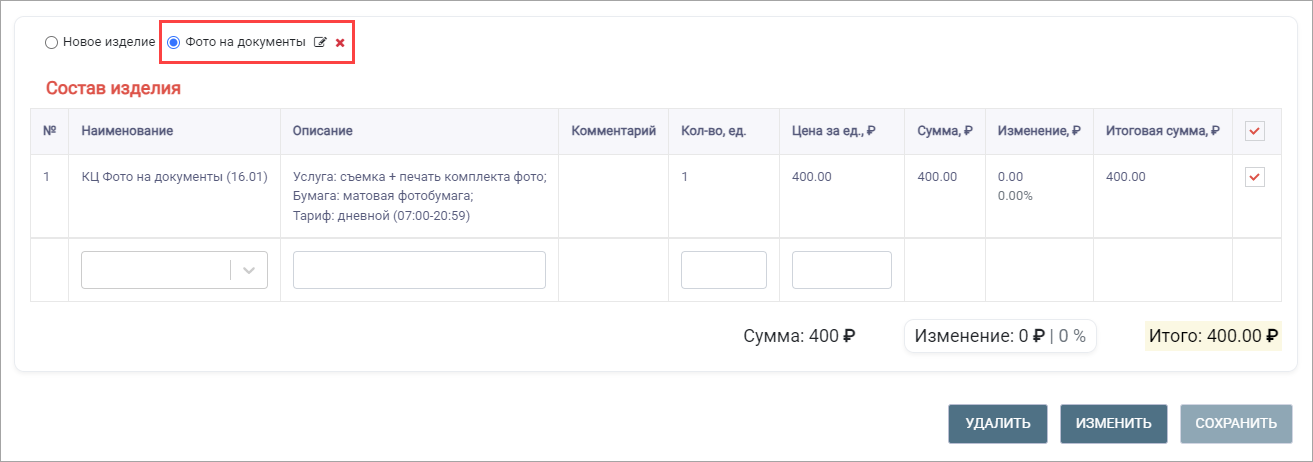
- Изделие добавляется в реестр изделий (доступен в разделе Изделия);
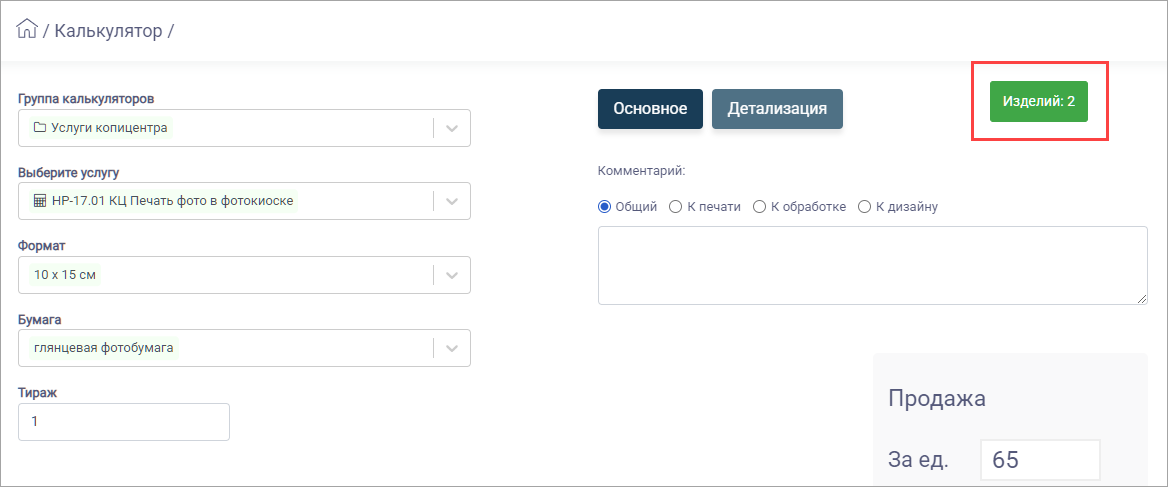
- В правой верхней части страницы отображается кнопка Изделий: N. Кнопка отображает количество изделий текущего расчета и предназначена для работы с расчетом (см. далее).
После создания изделия фокусировка смещается на новое изделие, которое не содержит калькуляций. Для работы с добавленным изделием нажмите на его наименование.
Редактирование состава изделия
На любом этапе работы в интерфейсе калькулятора вы можете отредактировать состав изделий.
Для этого нажмите на название изделия, состав которого вы хотите отредактировать.
Выделите калькуляцию и нажмите [Изменить].
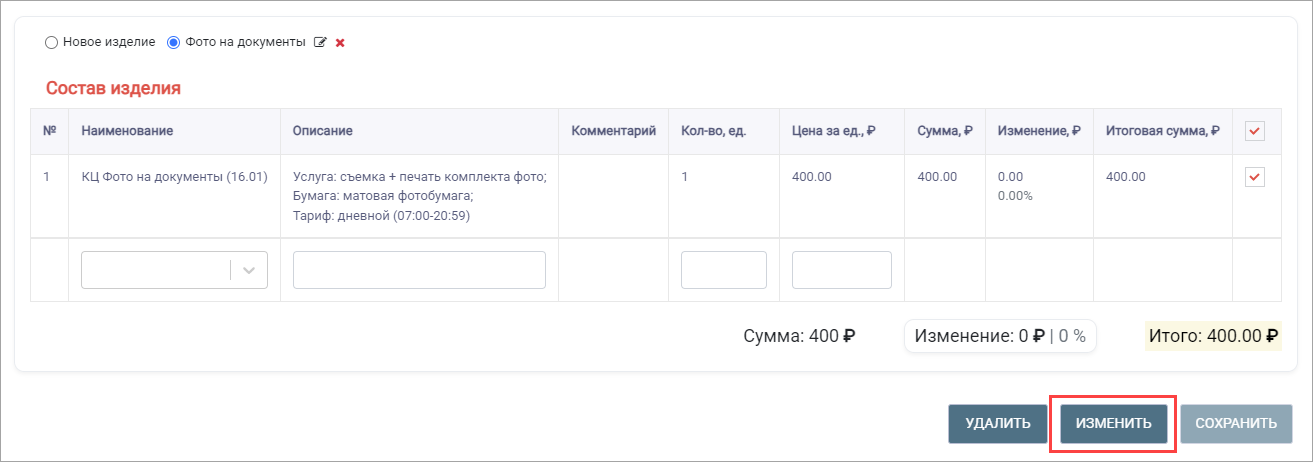
В результате будет открыт калькулятор со всеми значениями, которые были установлены на момент добавления калькуляции в состав изделия.
Измените нужные параметры и нажмите [Сохранить].
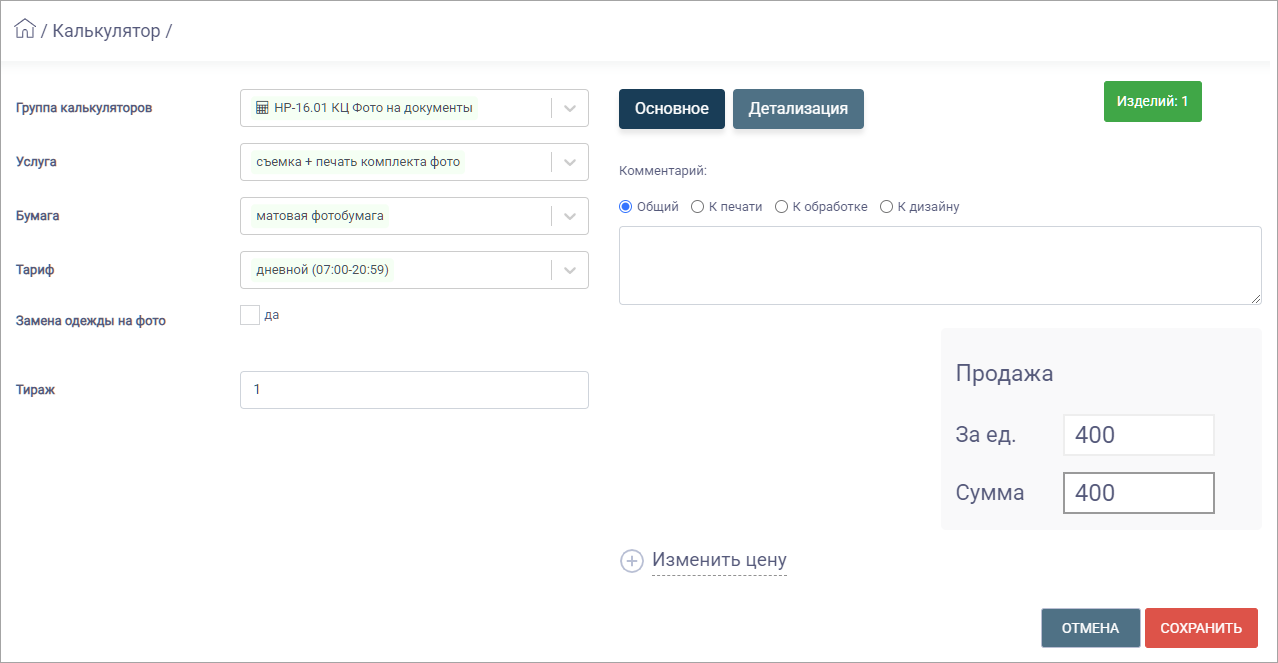
В результате калькуляция в составе изделия будет обновлена.
После этого необходимо нажать [Сохранить] в нижнем блоке для сохранения изменений в изделии.
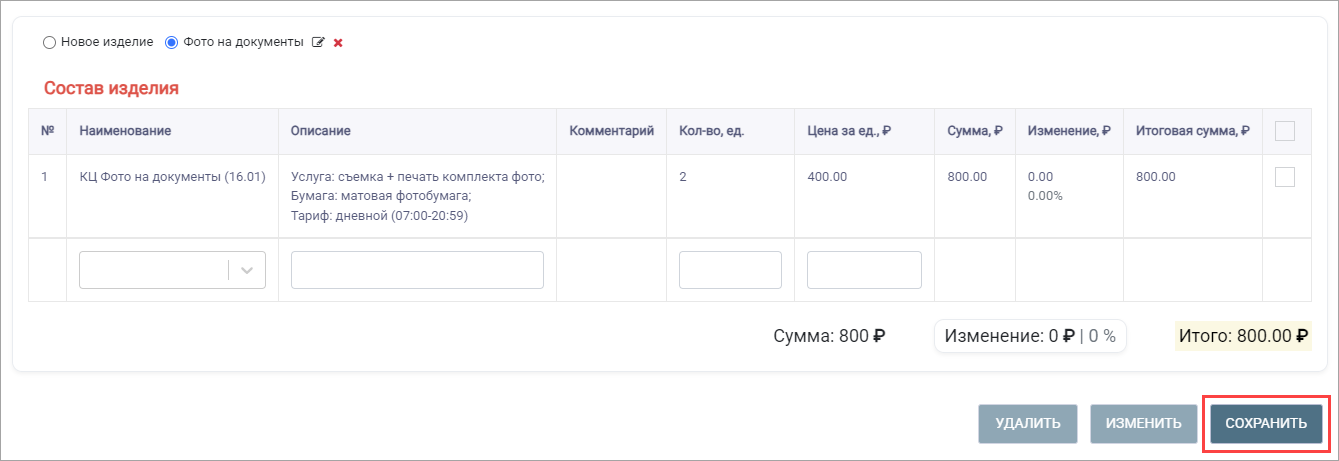
Необходимо сохранять изменения после каждого редактирования изделия.
Добавление нового изделия
Добавление нового изделия возможно только при наличии ранее созданного и сохраненного изделия.
Предусмотрена возможность создания новых изделий с выбором другой группы компаний или компании. В таком случае по
В нижнем блоке выберите "Новое изделие":
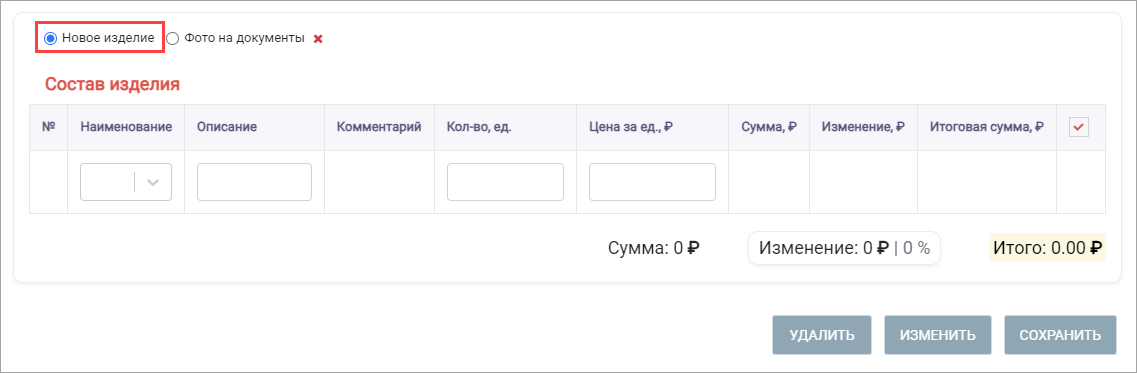
Далее в верхнем блоке выберите и заполните нужный калькулятор. После формирования калькуляции нажмите [В список]. В результате калькуляция будет добавлена в список нового изделия.
При необходимости добавьте другие калькуляции в новое изделие.
Далее в нижнем блоке нажмите [Сохранить]. В результате отобразится форма выбора контрагента и ввода наименования изделия. По умолчанию в поле выбора контрагента подставляется наименование контрагента, указанное при создании первого изделия.
После заполнения полей нажмите [Сохранить].
В результате в таблицу добавится новое изделие. Чтобы посмотреть состав изделия, нажмите на его наименование.
Переход в расчет
После создания изделий следует перейти в расчет.
Для этого нажмите на кнопку [Изделий: N] в правом верхнем углу:
В результате отобразится список изделий текущего расчета:
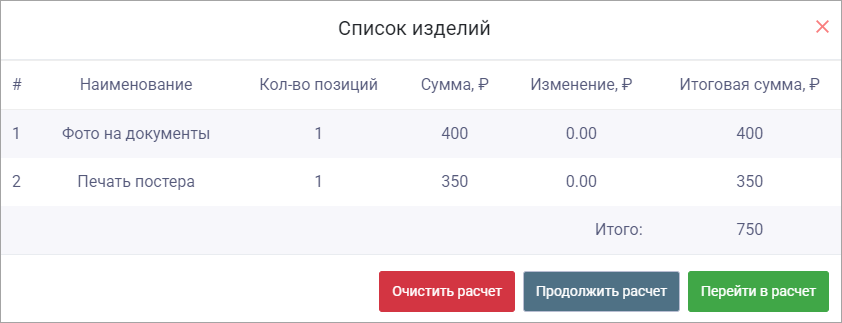
На форме расположены кнопки:
- [Очистить расчет] – удалить все изделия текущего расчета. При этом созданным изделиям присваивается статус "Отмена";
- [Продолжить расчет] – закрыть текущую форму и вернуться к формированию расчета;
- [Перейти в расчет] – перейти на страницу расчета.
Описание работы с расчетом приведено далее.
Вкладка "Основное"
По умолчанию в калькуляяторе отображается вкладка Основное, которая содержит поле для ввода комментариев с блок со стоимостью калькуляции.
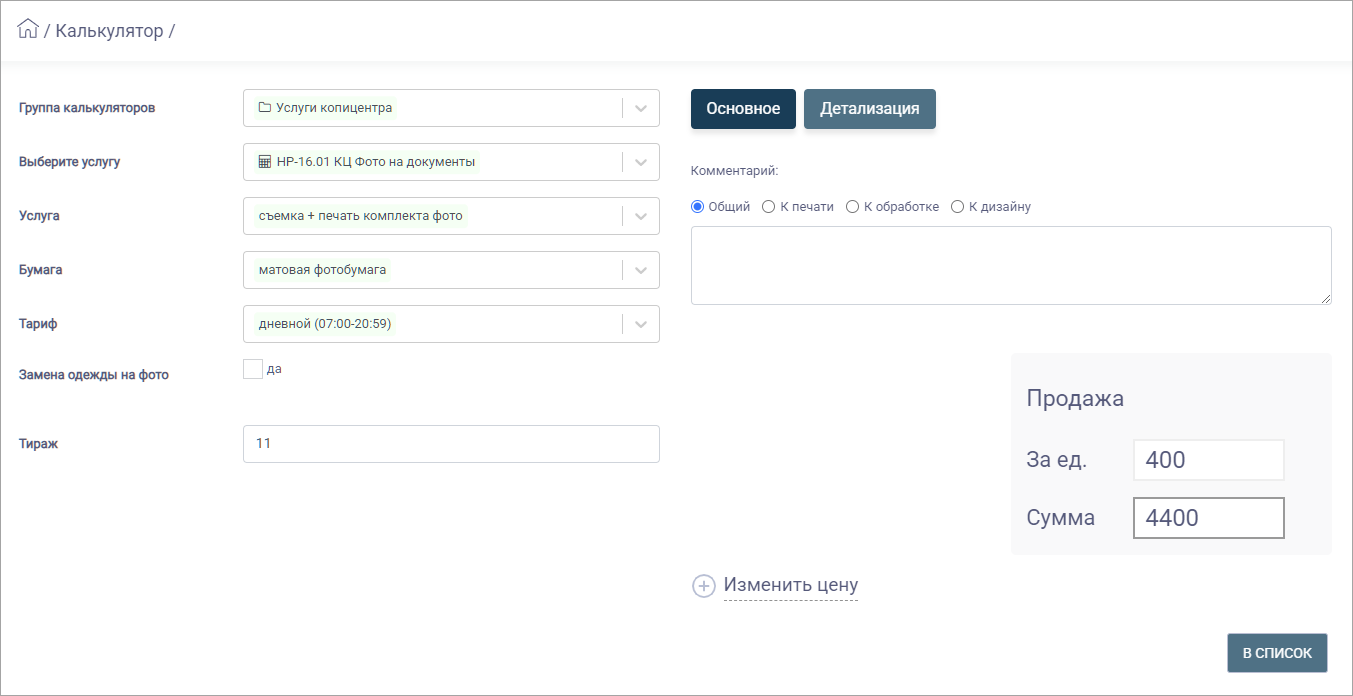
В поле Комментарий предусмотрен ввод четырех типов комментариев:
- общий комментарий;
- комментарий к печати;
- комментарий к обработке;
- комментарий к дизайну.
Комментарии отображаются:
- в карточке заказа на вкладке Спецификация свозможностью редактирования;
- в технологической карте в колонке Комментарий.
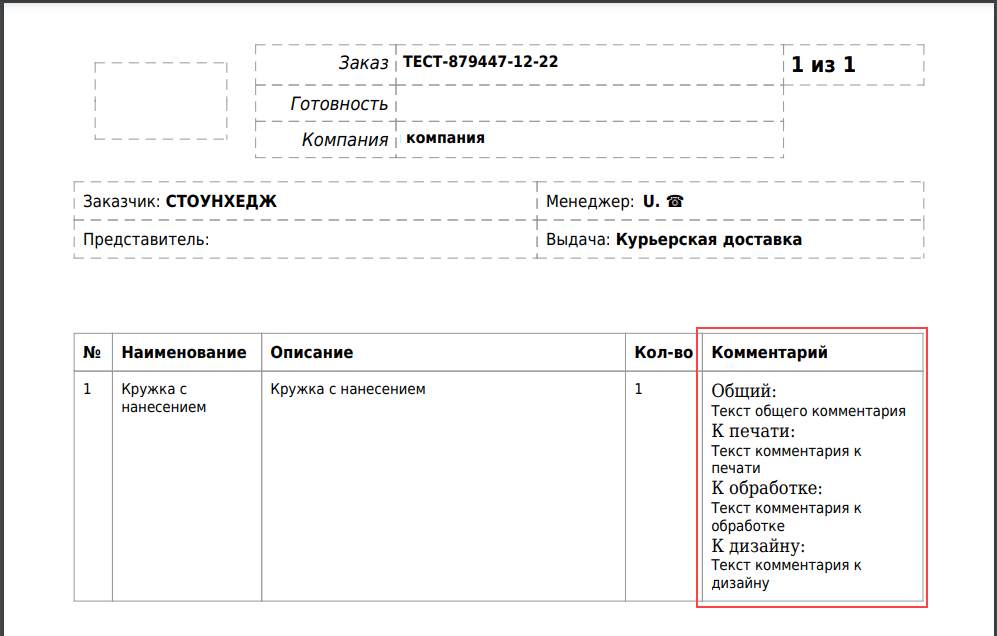
Также добавление комментариев различных типов предусмотрено при формировании строки спецификации в ручном режиме (см. раздел Спецификация).
Вкладка "Детализация"
Вкладка отображается после формирования стоимости товара/услуги. Вкладка содержит детализированное описание расчета формат, технические поля, условия и т.д.
При включении настройки "Скрыть переменные с нулевой стоимостью" на вкладке скрываются все опции с нулевой стоимостью.
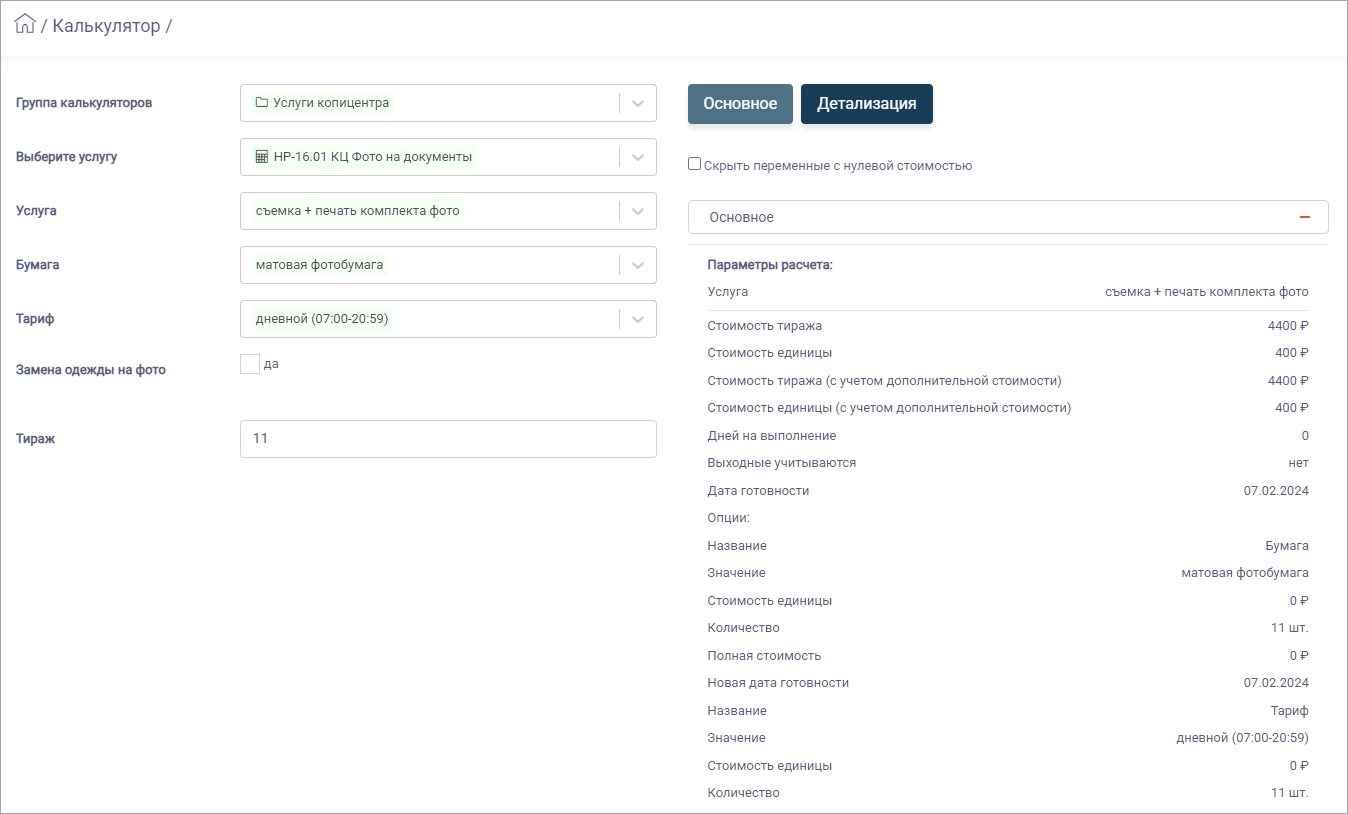
Предусмотрена возможность сворачивать данные в отдельные блоки. Это позволяет упростить читаемость больших расчетов, особенно при использовании многополосных калькуляторов с применением большого числа опций.
Применение скидок
| Якорь | ||||
|---|---|---|---|---|
|
Предусмотрена возможность ввода скидки на стоимость единицы товара\услуги текущего расчета.
| Примечание |
|---|
Скидки в рамках Программы лояльности действуют только в калькуляторе заказа. |
Для этого после формирования стоимости нажмите [Добавить скидку].
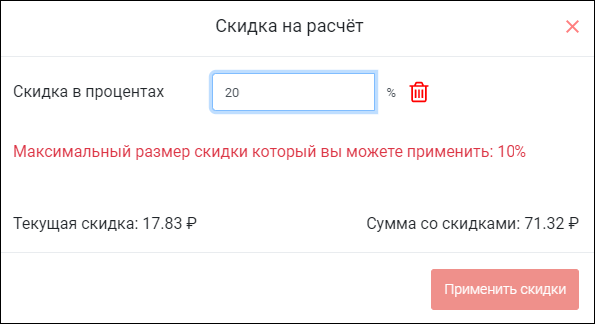
Значение скидки указывается в поле Скидка в процентах.
| Информация |
|---|
Максимальный размер скидки, которую может установить текущий пользователь, регулируется правом Калькулятор > Скидка на расчет > в процентах в карточке пользователя (раздел Настройки > Пользователи, вкладка Права). |
При вводе значения на форме указывается размер скидки в рублях на единицу товара\услуги и общая сумма расчета со скидкой.
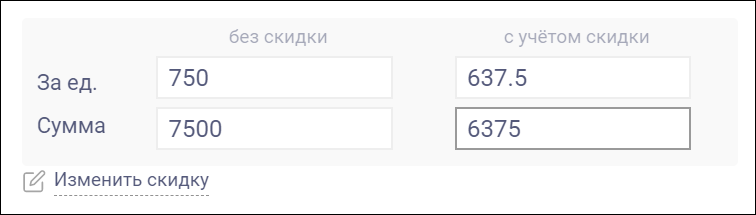
Для применения скидки нажмите [Применить скидки]. В расчете отобразится стоимость расчета с учетом скидки.
| Примечание |
|---|
При изменении значения параметра Тираж выполняется перерасчет суммы без учета скидки. |
...