
Процесс оформления закупки на один склад:
- Создать закупку.
- Заполнить список необходимого.
- Отправить поставщику.
- Получить счет.
- Ввести цены из счета в закупку.
- Провести закупку по статусам,
Оформление закупки состоит из нескольких этапов. Посредством прав доступа процесс может быть разделен разделить между несколькими пользователями с разными ролями – менеджером, специалистом по закупке (закупщик) и специалистом, ответственным за склад (кладовщик):
- Оформление заявки – промежуточный, не обязательный документ.
- Оформление закупки.
- Отправка поставщику письма с содержанием закупки.
- Получение счета. Ввод цен.
- Оформление поступления товаров.
Заявка
В процессе оформления закупки материалов для изготовления изделия предусмотрен Не обязательный, промежуточный документ Заявка.Этот документ предназначен для случаев, когда необходимо оформить предварительную заявку на закупку материала. Документ позволяет не указывать определенную номенклатуру, склад и поставщика. Далее заявка будет сохранена как закупка с заполнением определенными значениями из справочников и номенлкатурызаявку можно сохранить как закупку с выбором определенных значений из справочников.
Оформление заявки выполняется двумя способами:
...
2. В разделе Товары и услуги → Закупка на закладке Заявки. Для создания заявки надо нажать Новая заявка.
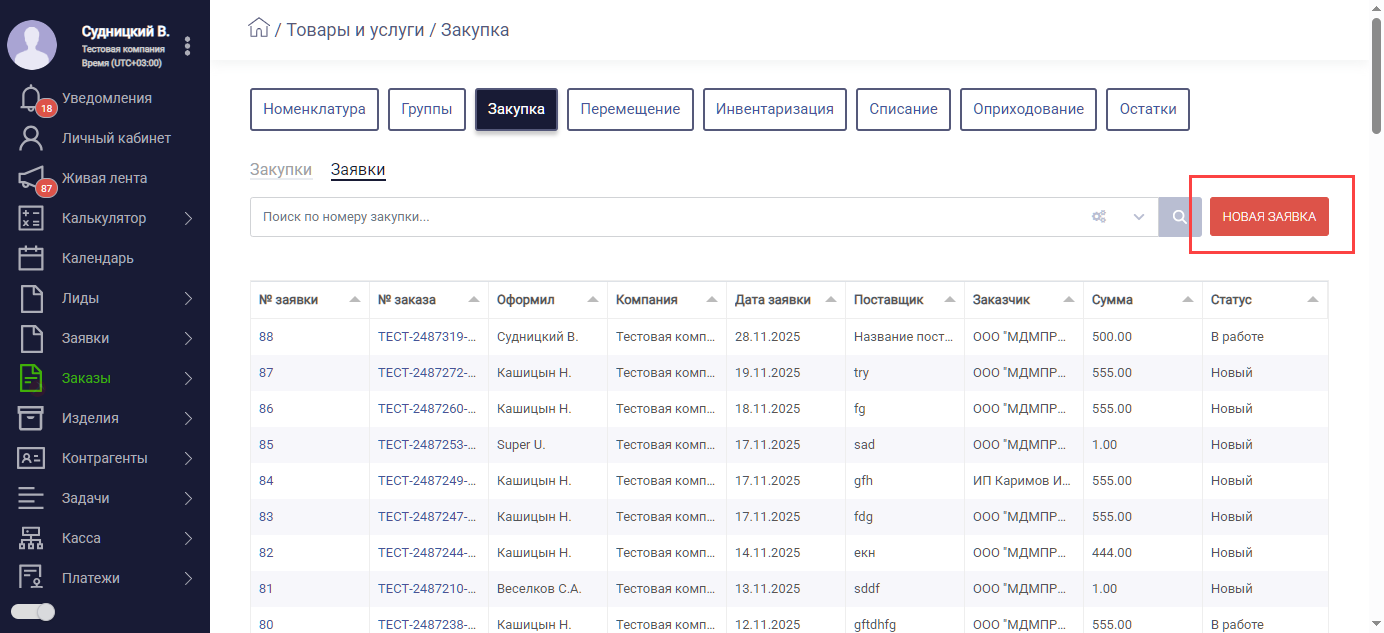
Карточка заявки представляет собой упрощенную форму закупки, где большая Большая часть полей – текстовые, для произвольного ввода. Здесь же предусмотрено поле для прикрепления счетов либо других документов.
...
- № заказа – если заявка создается из карточки заказа, то поле заполняется автоматически – указывается номер заказа, а также наименование и номер изделия, к которому прикрепляется заявка.
- Поставщик – текстовое поле для ввода наименования поставщика.
- Заказчик – выбор юридического лица из списка юридических лиц компании – собственника изделия.
- Состав закупки – текстовое поле для ввода перечня товаров\материалов для закупки.
- Сумма – общая стоимость.
- Счет – поле для прикрепления документов, счетов, изображений и т.п.
...
- Закупку может оформить любой пользователь с открытым правом 4.1.1. Доступ к оформлению закупки.
- Закупка требует подтверждения от ответственного за закупку на складе, на который создана.
- В закупке указывается контрагент-поставщик.
- Есть возможность прикреплять документы.
На остаток товара закупка влияет в зависимости от статусов, которые устанавливает ответственный на складе.
...
В каждой строке редактируются поля: Наименование, Количество, Цена 2.
| Информация |
|---|
| На данном этапе цена закупки не указывается. Для этого необходимо получить счет от поставщика. |
Для создания документа нажмите Создать.
...
Далее в карточке заявки будет работать пользователь с ролью закупщика.
Отправка письма с содержанием закупки поставщику
Предусмотрена возможность отправки E-mail с содержанием закупки поставщику из карточки закупки.
Предварительно убедитесь, что настроен шаблон письма поставщику.
В меню Настройки → Склад выберите пункт Шаблон письма поставщику. Раздел содержит текстовое поле для создания шаблона письма с применением специальных параметров. Список всех параметров можно посмотреть, нажав на кнопку Подсказка по параметрам.
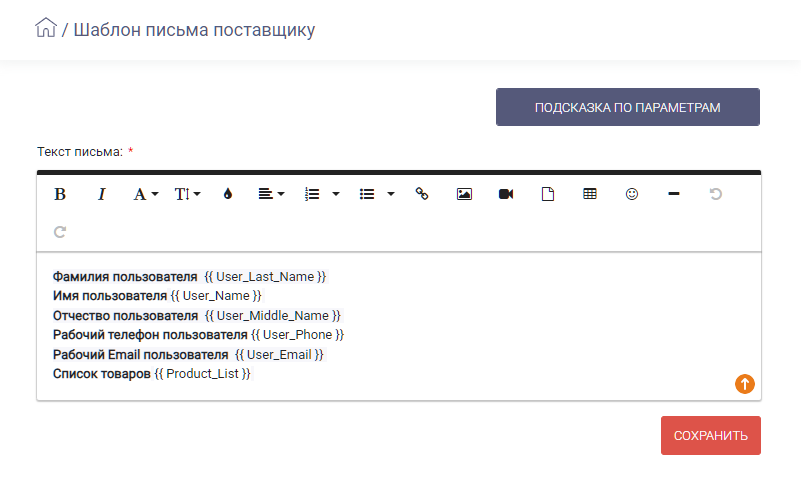
Далее перейдите в карточку закупки. В нижней части нажмите кнопку Отправить Email. После нажатия кнопки формируется письмо с данными текущего пользователя согласно настройкам шаблона:
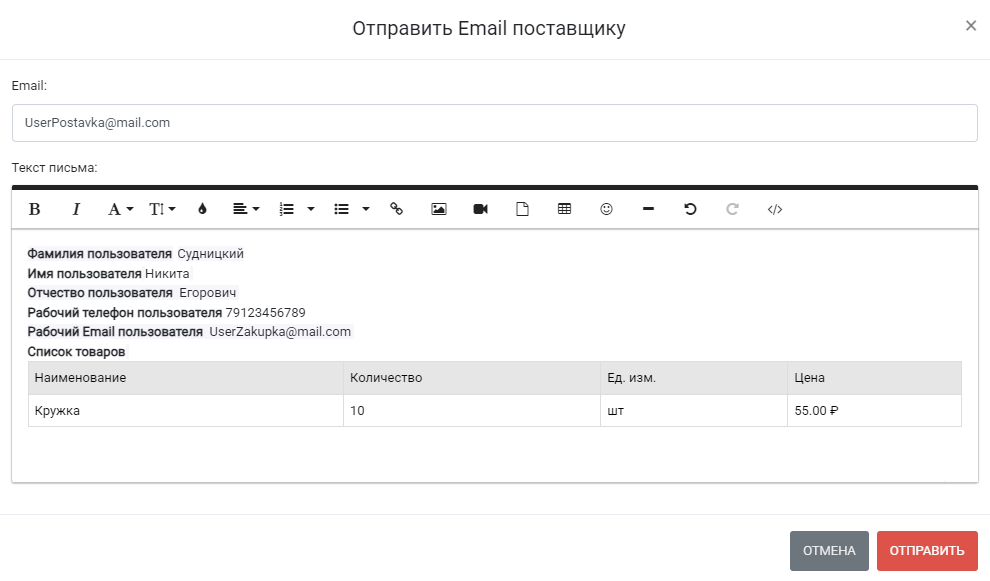
Проверьте правильность заполнения и нажмите Отправить.
Редактирование стоимости
После получения счета от поставщика необходимо указать цены в закупке.
Для этого перейдите в карточку закупки и для каждой позиции в колонке Цена 2 введите стоимость позиции.
Сохраните изменения.
Изменение статуса закупки
...
- Новый – устанавливается автоматически при создании закупки. Не влияет на остаток товаров на складе.
- Согласован – состав закупки согласован. Не влияет на остаток товаров на складе.
- Ожидает поставки – при выборе этого статуса количество товаров из закупки прибавляется к количеству товаров в графе Ожидание в карточке номенклатуры на вкладке Остаток на складе.
- Принят на складе – при выборе этого статуса количество товара прибавляется к текущему остатку товара на складе. При этом в документе закупки автоматически заполняются поля:
- Передал поставщику - указывается ФИО ответственного за склад.
- Дата передачи поставщику.
- Принял на склад – указывается ФИО ответственного за склад.
- Дата получения – дата получения товара на складе.
- Отмена – не влияет на остаток товаров на складе. Если устанавливается после статуса Принят на складе, то количество товара в закупке вычитается из текущего остатка на складе.
Минимальный остаток
Для плановых закупок расходных материалов предусмотрен механизм, уведомляющий пользователя о достижении установленного минимального остатка номенклатуры.
...