
Уважаемые пользователи HelloPrint!
Ниже приведен краткий список изменений, которые мы внесли в HelloPrint в течение 2025 года. Краткий, потому что немалая часть задач спрятана "под капотом" - изменение логики работы, оптимизация, улучшение и - редко, но всё-таки - исправление ошибок.
Подробное описание всех изменений вы можете найти в наших пресс-релизах в ВКонтакте и Живой ленте.
Мобильное приложение
У нас появилось своё приложение - HelloPrint!
Приложение служит дополнением к системе HelloPrint и предназначено для двух ролей пользователей. В зависимости от роли функциональность приложения отличается:
Менеджер:
- Получение системных уведомлений.
- Просмотр заказов (кроме заказов в статусах Новый | Расчёт, Закрыт и Отменён).
- Просмотр списка изделий в заказе.
- Перемещение изделий в статусе В работе на другие участки маршрута с возможностью выбора исполнителя.
Работник:
- Получение системных уведомлений.
- Просмотр доски изделий в статусе В работе с фильтрацией по участкам.
- Доступ к функции Взять в работу с назначением себя исполнителем.
- Завершение работы над изделием с возможностью переместить изделие на другой участок либо выполнить возврат изделия на участок с опцией "Возврат".
Роль настраивается администратором в Web-интерфейсе системы.
Настройки уведомлений в приложении синхронизируются в Web-интерфесе системы. Любые изменения в приложении отразятся в Web-интерфейсе, и наоборот.
Создание, редактирование, активация уведомлений осуществляется в Web-интерфесе системы.
Приложение доступно в RuStore для мобильных устройств под управлением OS Android.
Заказы
Доработана кнопка "Вернуться" при создании заказа из расчёта
В интерфейсе калькулятора есть кнопка "Создать заказ". При нажатии на кнопку вы перейдете на страницу создания заказа, где есть кнопка "Вернуться". Ранее после нажатия кнопки снова открывалась страница калькулятора, но уже с очищенным расчётом. После доработки карточка расчета открывается со всеми параметрами, которые были заданы до нажатия на кнопку "Создать заказ".
Доработаны фильтры реестр заказов
В фильтр реестра заказов внесены небольшие, но нужные правки. Ниже перечислены основные из них:
- Фильтр "Тип клиента" переименован на "Тип контрагента".
- Добавлены столбцы: «Тип контрагента», "Габаритный", "Источник рекламы", "Источник заказа".
- Фильтр "Готовность на производстве" переименован на "Готовность заказа (на производстве)".
- Фильтр "Бракованный заказ" переименован на "Брак в заказе". Также из него убраны старые статусы, а вместо них сделан выбор между "Да" и "Нет". В реестр добавлен соответствующий столбец (с учетом браковки заказа). Фильтр учитывает не только наличие бракованных изделий внутри заказа, но и заказы, отмеченные как бракованные.
- Фильтр "Наименование" перемещен в блок "Остальное" и переименован на "Наименование изделия". Фильтрация теперь выполняется по наименованиям изделий, а не по названиям калькуляций внутри изделий.
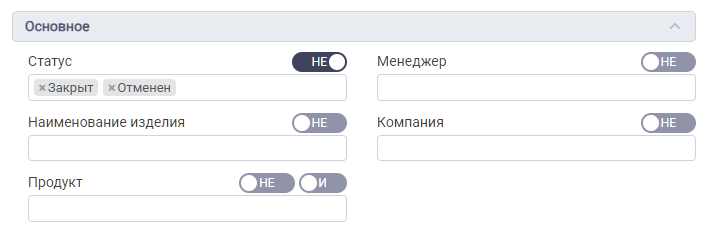
В фильтры реестров добавлены моддификаторы "Не"
Для удобства фильтрации мы добавили модификатор "Не", который позволяет отфильтровать записи по признаку "всё, кроме". Это особенно актуально это для фильтров с большим количеством вариантов вариантов.
Передача данных о заказе в стороннюю систему
Эта доработка позволяет передавать в сторонние системы, например Битрик24, дополнительные данные при создании и изменении заказа.
Для этого в разделе "Настройки" → "Интеграции" → "WebHook" для каждого URL мы добавили новую настройку – "Передавать данные при создании заказа". При её активации в момент создания заказа HelloPrint отправляет webhook в стороннюю систему.
Формирование УПД в формате XML
Добавлена возможность формирования УПД в формате XML, совместимом с 1С.
Для этого в карточке заказа после создания документов "УПД - Услуги" и "УПД с ГО/ГП - Товары" в списке "Активные докумениты" выделите нужный документ и нажмите кнопку "Сформировать XML". В результате сформированный файл будет загружен в каталог загрузки по умолчанию.
Блокирование редактирования заказа в указанных статусах
Предусмотрена возможность блокировки редактирования заказов в определенных статусах.
Для этого мы изменили право доступа 14.4.1.19. "Право работать в закрытом и отмененном заказе".
Теперь оно называется 14.4.1.19. "Право работать с заказом в выбранных статусах:" и позволяет указать статусы заказа, при которых пользователю доступно редактирование заказа.
Новое поле для даты в просроченном заказе
В карточку заказа на вкладку "Инфо" добавлено новое поле "Готовность (перенос)". Это сделано для того, чтобы упростить отслеживание в случае переноса сроков готовности, так как ранее изменения фиксировались только в истории изменения заказа.
Также мы доработали прежнее поле "Готовность заказа". После того, как заказу присваивается статус "В работе", это поле блокируется. Новую дату можно указать только в поле "Готовность (перенос)".
Доработан параметр "Выдан в"
Ранее при активном праве "14.15. Изменять компанию выдавшую заказ" в карточке заказа в поле "Выдан в" отображался первый пункт из выпадающего списка, что могло ввести в заблуждение, показывая, что компания, выдавшая заказ, уже выбрана, хотя сам заказ находился в статусе "Новый Расчёт". После доработки поле "Выдан в" остается пустым до момента получения заказом статуса "Выдан" или же до момента, пока не будет сделан выбор вручную.
Переименовано поле "Готовность спуска"
Так как поле с датой готовности спуска не использовалось, то мы переименовали его в более актуальное "Пилотный образец/цветопроба к:".
Поле "Дата готовности"
Для простоты использования мы доработали поля "Дата готовности" и "Дата готовности (запуск)".
Изначально дата готовности заказа указывается в поле "Дата готовности (запуск)". После того, как заказу присваивается статус "В работе", поле блокируется для дальнейших изменений.
При переносе даты готовности новая дата указывается в поле "Дата готовности".
Произвольные документы в заказе
В карточке заказа на вкладке "Оплата" теперь можно прикреплять произвольные документы для более полного обмена документацией с контрагентом.
Для этого на вкладке нажмите кнопку "Загрузить свой документ" и выберите нужный файл. При загрузке произвольного документа так же остается возможность выбора поставщика и покупателя по аналогии с остальными документами.
Поле "Оформлен в"
Если заказы оформляются не на одну, а на несколько компаний, то возможны случаи, когда компания указывается некорректно. Для устранения подобных случаев мы внесли небольшое изменение.
Изменение заключается в новом праве доступа "14.19 Не заполнять поле "Оформлен в" при оформлении заказа".
Если оно активно, то на форме создания заказа поле "Оформлено в" не заполняется. Если же поле не заполнено, то кнопка создания заказа не активна.
Доработка поиска по дополнительному номеру в реестре заказов
В реестре заказов доработан поиск при включенной опции "Поиск только по доп. номеру". Теперь выпадающий список содержит заказы, совпадающие только по дополнительному номеру. Также отображаются заказы, если совпадение доп. номера не полное, а частичное.
Новые переменные для уведомления о назначении пользователя исполнителем
Ранее уведомление оповещало только о том, что пользователь является исполнителем в заказе.
После доработки уведомление может содержать:
- ФИО того, кто назначил.
- Из какого участка.
- Текст комментария.
Изделия
Переработка закупки в изделии
Значительно переработан процесс оформления закупки необходимых материалов для изготовления изделия.
В рамках нескольких доработок было выполнено значительное количество изменений:
- На вкладке "Закупка" добавлен раздел "Заявки" с реестром заявок, аналогичным реестру заказов. Вкладка содержит два реестра - "Закупки" и "Заявки".
- В карточке заказа на вкладке "Спецификация" в заголовке изделия добавлена кнопка добавления заявки.
- Для контрагентов типа "Поставщик" добавлена вкладка "История закупок". В ней отображается реестр закупок поставщика.
- В изделии на вкладке "Затраты" отображается раздел "Закупки", где отображаются все закупки, связанные с изделием.
- В этом же разделе отображается список заявок на закупки в статусе "Новая".
- В раздел "Все затраты" добавлена строка "Закупка", где отображаются данные с фактическими суммой и процентом от суммы заказа.
- В заказе аналогично отображается вкладка с закупками, где собрана информация из всех изделий в заказе в виде сводной таблицы.
- Доработана карточка закупки.
- Доработаны условия автометических уведомлений в разделе "Склад", что позволяет отслеживать создание закупок, добавление комментариев и изменение статуса.
Теперь процесс закупки материалов может быть разделен между несколькими пользователями с разными ролями – менеджером, специалистом по закупке (закупщик) и специалистом, ответственным за склад (кладовщик).
- Первый этап – оформление заявки. Это промежуточный, не обязательный документ. Он предназначен для случаев, когда необходимо оформить предварительную заявку на закупку материала. Документ позволяет не указывать определенную номенклатуру, склад и поставщика. Далее заявка будет сохранена как закупка с заполнением определенными значениями из справочников и номенлкатуры. Менеджер может прикрепить заявку к изделию следующими способами:
- При создании новой закупки (Товары и услуги → Закупка → Заявки → Новая заявка).
- В заказе на вкладке "Спецификация" следует нажать на
 в заголовке изделия, к которому будет прикреплена заявка.
 - В изделии, которое прикреплено к заказу, на вкладке "Спецификация" следует нажать на в заголовке таблицы.
- Второй этап – офрмление закупки пользователем с ролью закупщика. Он может оформить закупку следующими способами:
- На основании заявки (Товары и услуги → Закупка → Заявки). Документы из заявки автоматическси прикрепляются к закупке.
- Новая закупка при просмотре реестра закупок (Товары и услуги → Закупка).
- Новая закупка при просмотре карточки номенклатуры (Товары и услуги → Номенклатура на вкладке Остаток на складе).
- Далее ответственный за склад меняет статусы закупки. Статус закупки влияет на остаток товаров на складе.
Доработка закупки
В одном из обновлений мы внесли следующие доработки в заявки:
1) В заявке на закупку добавлена вкладка "Комментарий" с функционалом, аналогичным комментариям в закупке.
2) В условия уведомлений в раздел "Склад" добавлен "Комментарий к заявке на закупку" с вариантом "Новый". Это условие реагирует на добавление комментария в заявке.
3) В заявке добавлена кнопка "Взять в работу" и статус "В работе", Соответственно при нажатии на кнопку меняется статус, что позволяет отобразить начало работы над заявкой.
Ручная сортировка доски изделий по участка
В рамках этой доработки:
1. Переименован пункт меню "Заказы по участкам" на "Изделия по участкам".
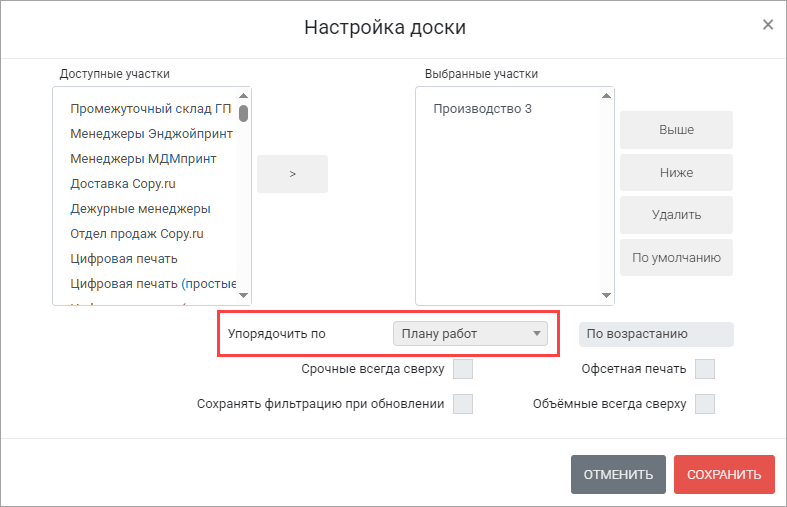
2. В настройки реестра и сортировки в выпадающий список "Упорядочить по" добавлен пункт "плану работ". При его выборе все прочие настройки становятся неактивными.
3. В раздел прав доступа 23. "Изделия" добавлены пункты:
- 23.3.1. "Возможность изменять приоритет на доске" – предоставляет пользователю возможность "перетаскивать" карточки изделий вверх-вниз на доске в рамках одного участка (любого).
- 23.3.2. "Возможность изменять приоритет изделий только в руководимых участках" – предоставляет пользователю возможность "перетаскивать" изделия только на тех участках, где пользователь является руководителем.
4. На доску изделий по участкам добавлен переключатель "Отображать планируемые изделия". При его включении на доске отображаются карточки тех изделий, которые влияют на планируемое время изготовления.
Доработка поиска по дополнительному номеру в реестре заказов и изделий
Доработка поиска по дополнительному номеру в реестре изделий
В реестре изделий доработан поиск при включенной опции "Поиск только по доп. номеру". Теперь выпадающий список содержит изделия, совпадающие только по дополнительному номеру. Также отображаются изделия, если совпадение доп. номера не полное, а частичное.
Запрет на создание маршрута без привязки к изделию
Убрана возможность создания маршрута без привязки к изделию, т.к. это могло привести к "зависанию" заказа на участке до автоматического закрытия маршрута. В результате доработки в карточке заказа на вкладке "Спецификация" при отсутствии изделий не отображаются поля для ручного ввода. Вместо этого отображается кнопка "Добавить изделие", которая ведет на вкладку "Калькулятор" этого заказа.
Калькулятор
Новый интерфейс выбора значений в калькуляторе в виде плиток
В калькуляторы всех типов (см. вкладку Настройки в карточке калькулятора) добавлена возможность выбора отображения значений в виде плиток.
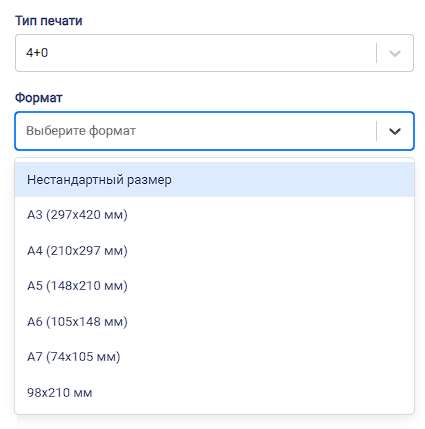
Раньше значения отображались только в виде выпадающего списка:
Теперь вы можете выбрать отображение в виде плиток. В таком виде все значения отображаются одновременно, что может упростить выбор:
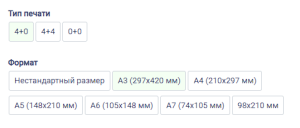
Данная настройка относится только к отображению сборок калькулятора.
Аналогичная настройка предусмотрена для отображения значений опций (см. вкладку Информация в карточке опции).
Привязка метода расчета опции к другой опции
Доработка позволяет не настраивать алгоритм расчета стоимости для опции, а использовать правила, настроенные для другой опции.
Для этого в настройки опции (Настройки → Калькуляторы → Опции → карточка опции → вкладка "Информация" → блок "Алгоритм расчета стоимости") добавлены новые переключатели.
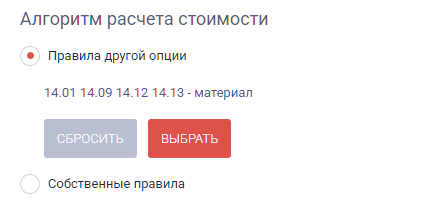
После выбора способа "Правила другой опции" укажите опцию, на настройки которой вы хотите сослаться. После выбора опции блоки "Алгоритм расчета стоимости", "Алгоритм расчета количества опций" и блок со значениями отображают настройки выбранной опции без возможности их редактирования.
Пресеты расчетов для сайтов с передачей по API
В настройки калькулятора мы добавили "пресеты" – наборы заданных параметров расчета определенного калькулятора, которые будут использоваться на сайтах для работы с низкочастотными запросами SEO.
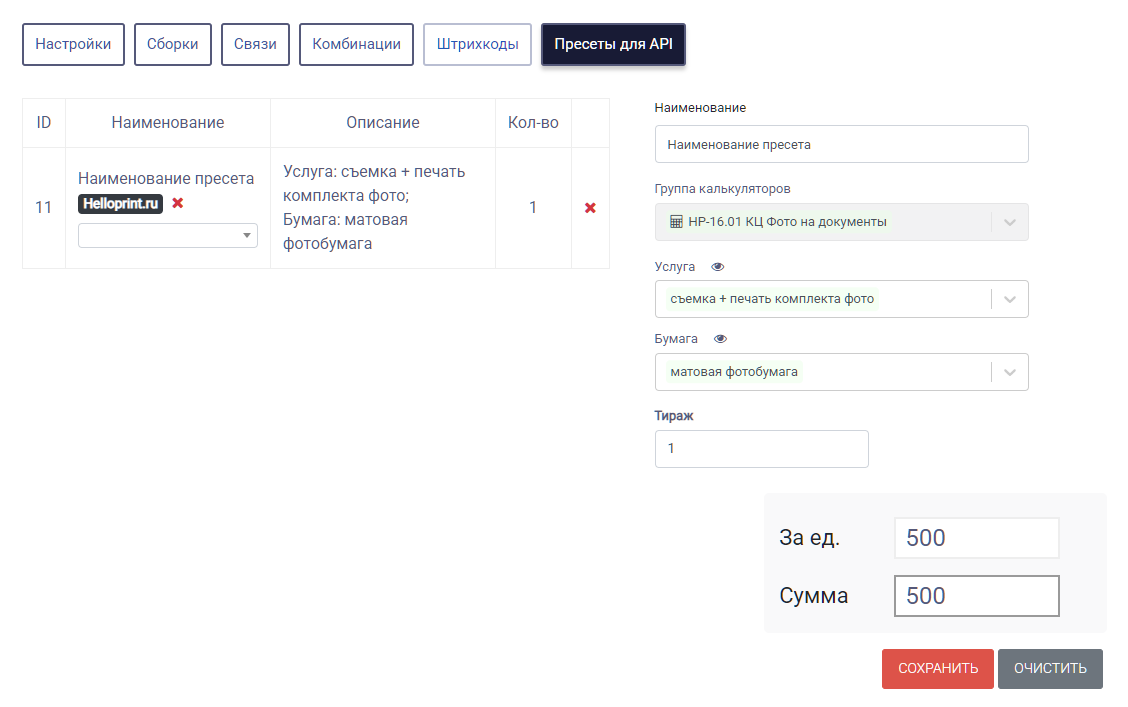
Настройка пресетов осуществляется в разделе Настройки → Калькуляторы в карточке калькулятора на вкладке Пресеты для API.
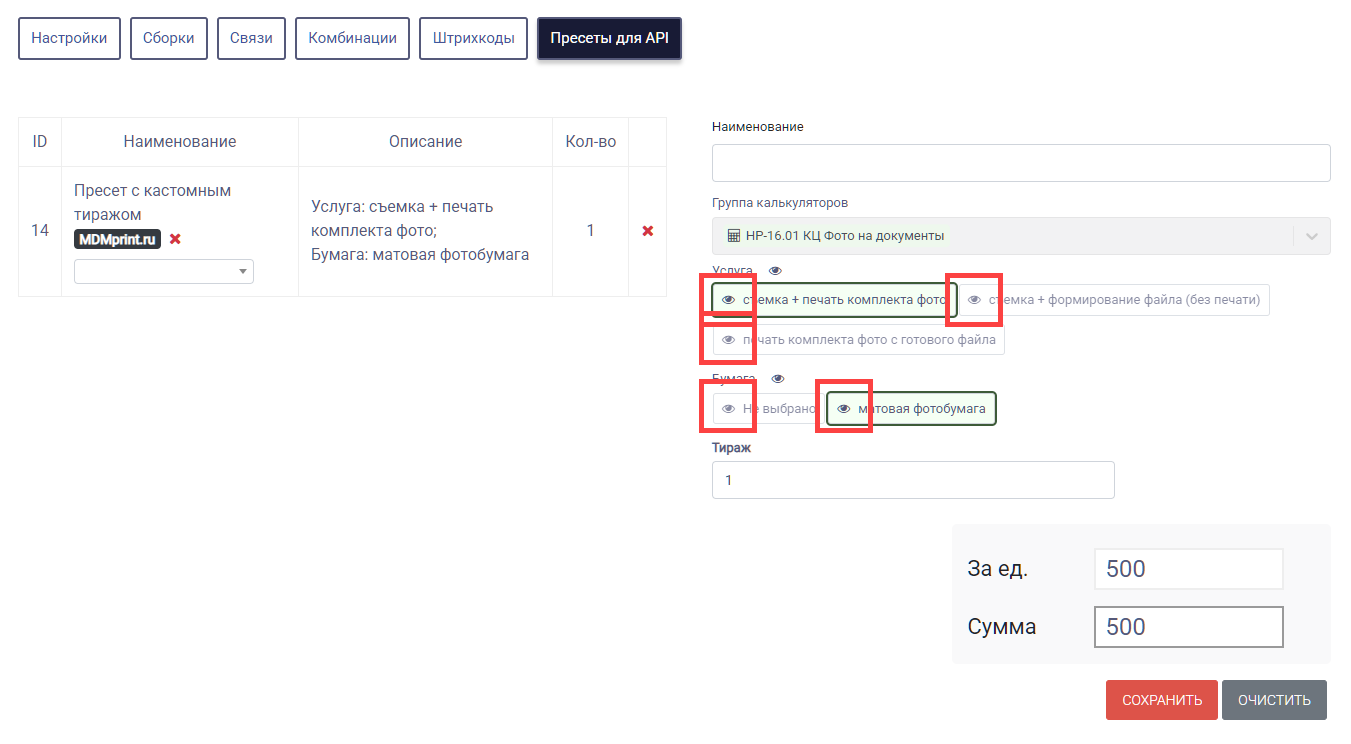
Здесь же добавлена функция скрытия определенных значений атрибута/опции: в каждой плитке слева отображается иконка для настройки её видимости, аналогичную иконке для общего отображения сборки/опции.
Минимальная стоимость тиража для калькулятора по погонному метру
В сборках калькуляторов типа "Расчет по погонному метру" при использовании типа ценообразования "Произвольные тиражи" предусмотрена возможность выбирать минимальную стоимость.
Однако для типа ценообразования "
Что и было исправлено.
Округление стоимости расчета
В калькуляторы всех типов (кроме Стандартного) добавлена опция округления стоимости либо сборок, либо всего расчета (включая стоимость опции).
Любой выбранный вариант (кроме "Не округлять") отображается в интерфейсе калькулятора в разделе "Детализация" в блоке "Базовая информация".
Склад
Приход товаров на склад
Доработан приход товаров на склад.
Приход можно выполнить следующими способами:
- Через документ типа "Оприходование" – используется для учета товара, который не подтвержден финансовыми документами (счетом/УПД).
- Через документ типа "Закупка" – используется для учета товара, который подтвержден финансовыми документами. Также через закупку можно оформить "ожидание" – товары, которыми планируется пополнить склад в ближайшее время.
Дополнительно на каждом складе (Настройки → Список складов) теперь можно назначить ответственного. После оформления любого пополнения (через закупку или оприходование) товара на склад, где пользователь назначен ответственным, он автоматически становится ответственным за закупку для этой номенклатуры на этом складе.
Списание и оприходование номенклатуры
Добавлена возможность ручного списания и оприходования номенклатуры.
Списание номенклатуры осуществляется в разделе "Товары и услуги" → "Списание". Для создания документа нажмите на кнопку "Списание". В результате отобразится форма документа. Списание выбранной номенклатуры с указанного склада осуществляется сразу после сохранения документа.
Оприходование номенклатуры осуществляется в разделе "Товары и услуги" → "Оприходование". Для создания документа нажмите на кнопку "Оприходование". В результате отобразится форма документа. В зависимости от предоставленных прав, (см. набор прав "4.5. Доступ к вкладке "Оприходование""), пользователь может выполнить оприходование либо на все склады, либо только на те, где он является ответственным. Количество товара на складе пополняется сразу после создания документа.
Инвентаризация номенклатуры
Поступление и списание номенклатуры можно выполнить через документ типа "Инвентаризация". Как и в случае с документом "Оприходование", способ используется для учета товара, который не подтвержден финансовыми документами (счетом/УПД).
Создание документа типа "Инвентаризация" осуществляется в разделе "Товары и услуги" → "Инвентаризация".
Предусмотрено автоматические формирование списка позиций для инвентаризации. Для этого в документе следует нажать "Сформировать список" и указать дату начала и окончания периода. В результате в список попадает вся номенклатура из документов "Списание" и "Оприходование" в статусе "Проведено" для указанного слада за выбранный период. В колонке "Должно быть" указывается количество номенклатуры, которое должно присутствовать на складе согласно этим документам.
После сохранения изменений формируется документ "Инвентаризация" в статусе "Новый". Далее в документе следует указать фактическое количество номенклатуры и нажать "Провести". В результате документ получит статус "Проведено", количество номенклатуры на складе изменится.
Списание товара в кассовом модуле
Ранее мы добавили учет материалов при прохождению изделия по маршруту через определенный технологический участок. Теперь аналогичный функционал с небольшими изменениями добавлен и для кассового модуля.
Предварительно в карточке точки продажи следует включить настройку "Является центром затрат".
В результате после проведения продажи отображается форма ввода количества материала для списания.
Списание возможно со складов, указанных в настройках точки продаж. Автором является пользователь, который провел продажу.
Затраты планируемые и фактические
Теперь в заказе отображаются не только планируемые затраты материалов, но и фактические, основанные на списании материалов при движении изделий по техническим участкам.
Затраты отображаются в карточке заказа на вкладке "Затраты":
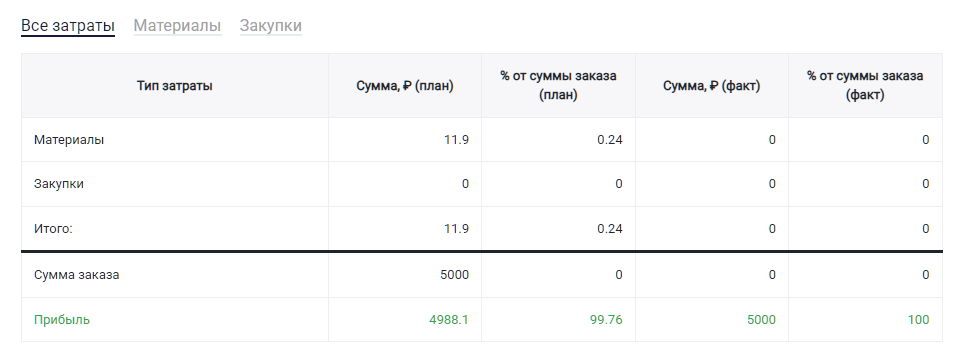
На закладке "Все материалы" отображается сводная информация по затратам на все материалы. Планируемые и фактические затраты указываются в соответствующих столбцах с пометками "план" и "факт". При этом если фактическая общая прибыль меньше запланированной, то строка "Прибыль" выделяется красным цветом.
На закладке "Материалы" отображается планируемое и фактическое количество для каждого материала отдельно.
Перемещение между складами
Добавлена возможность документального оформления перемещения товаров между складами.
Процесс перемещения может быть разделен между несколькими пользователями с разными ролями:
- Менеджер создает документ "Перемещение" - заполняет список товаров и склады, участвующие в процессе. В этот момент в системе формируются три документа: - перемещение, списание со склада-отправителя и оприходование на складе-получателе.
- Пользователь с правами на пользование складом-отправителем отгружает товар и присваивает документу статус "Отгружен". В этот момент документу "Списание" присваивается статус "Проведено.
- Пользователь с правами на пользование складом-получателем принимает товар и присваивает документу статус "Принят". В этот момент документу "Оприходование" присваивается статус "Проведено".
Дополнительно в разделе прав 4.2 предусмотрены новые права по аналогии со списанием и оприходованием.
Цена закупки
В карточке номенклатуры предусмотрено более явное разделение стоимостей продажи и закупки.
Это позволило:
- Упорядочить стоимость закупки, так как одной и той же номенклатурой могут пользоваться разные подразделения, оформляя закупки независимо - в разное время, у разных поставщиков и, соответственно, по разной цене. Таким образом, доработка предоставляет возможность хранения стоимости закупки для каждого подразделения (компании) в рамках одной номенклатуры.
- Во вторых, разделение цены позволит использовать стоимость закупки в расчетах калькуляторов. не можем использовать стоимость закупки.
Для этого:
- Вкладка "Цены" была переименована в "Цена продажи" с сохранением всего функционала, кроме поля "Закупочная цена".
- Добавлена вкладка "Цена закупки", где будут храниться закупочные стоимости. если цена для склада не указана, то предусмотрена возможность использования "Общей цены" - при расчете плановых и фактических затрат, для API запросов.
- Доступ к редактированию стоимости ограничен новыми в разделе прав “4.1. Доступ к вкладке "Закупка"”, где добавлен пункт "4.1.5 Доступ к вкладке “Цена закупки” в номенклатуре".
Адресное хранение
Доработана система адресного хранения, которая была рассчитана только на одно подразделение и не передавала данные в логистическую программу Relog.
Что было сделано:
- Для каждого адреса (Настройки → Списки → Адрес на складе) добавлена привязка к компании.
- При отправке по маршруту для выбора нужного местонахождения добавлено поле “Местонахождение (компания)”. По умолчанию указывается компания текущего пользователя.
- Если при закрытии хотя бы одного маршрута было указано местонахождение, то данные передаются в комментарий в Relog.
Доработка реестра номенклатуры
В рамках доработки были внесены изменения:
В реестре "Номенклатура" в меню "Настройки списка" добавлены функции "Сгруппировать по группам" и "Сгруппировать по типам".
Если активен один из чекбоксов, то номенклатура группируется по указанному параметру в список с заголовком в виде названия типа/группы. Номенклатура без параметра (типа или группы) объединяется в список с заголовком "Не указан".
Если активны оба чекбокса, то список объединяется сперва по группам, внутри групп по типам.
В реестре "Остатки"внесены аналогичные изменения.
Отчеты
Конструктор отчетов
Реализован конструктор отчетов, который позволит самостоятельно настроивать получение нужных данных.
Конструктор отчетов реализован в разделе "Личный кабинет" → "Конструктор отчетов".
Конструктор позволяет настроить:
- Получение данных по заказам либо по изделиям;
- Период:
- По дате оформления заказа либо изделия;
- По дате закрытия заказа – только для заказов.
- Условия фильтрации таблицы – список разделов, пунктов и значений, по которым будет формироваться отчет. Особенно стоит отметить условие "Не", которое позволяет исключить из отчета определенные данные. Каждое условие создается в отдельной строке.
- Список полей и выбор поля, по которому будут сгруппированы данные.
Доработка отчета типа "Поступления/возвраты денег"
Ранее при выборе нескольких компаний все заказы попадали в общий список.
В результате доработки список разделен на блоки по компаниям. Таким образом, для каждой выбранной компании формируется отдельный список с соответствующим заголовком.
Отчет "Ведение менеджером заказов других компаний"
Добавлен новый тип отчетов – "Ведение менеджером заказов других компаний". Новый отчет позволяет отследить заказы, в которых менеджер не является сотрудником компании-собственника заказа. Отчет формируется в разрезе юридических лиц, которым поступает оплата заказа (в заказе отмечаются в поле "Оплачен в" на вкладке "Инфо").
Отчет "Выручка компании (личный)"
Добавлен новый тип отчетов – "Выручка компании (личный)". Новый отчет аналогичен отчету типа "Выручка компании", однако отображает данные только по текущему пользователю в разрезе компаний пользователя.
Отчет "Контрагенты"
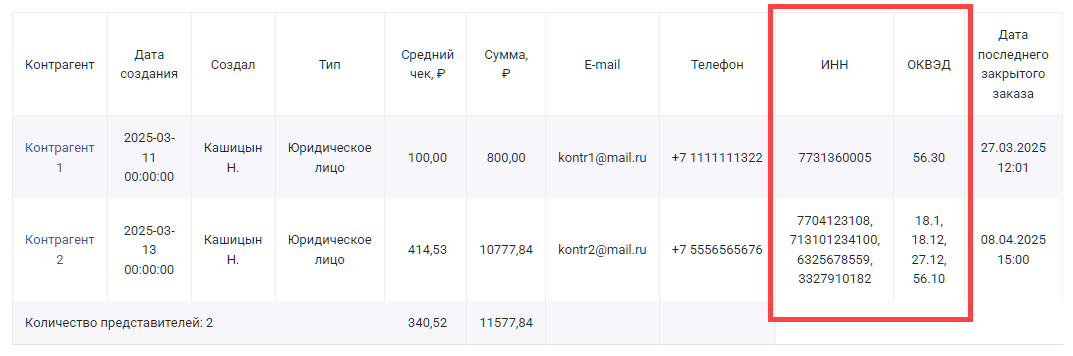
В отчет типа "Контрагенты" для контрагентов типа "Юридическое лицо" выведены дополнительные параметры связанных юридических лиц – ИНН и ОКВЭД. Для этого в таблицу с результатами добавлены соответствующие столбцы. Если к контрагенту привязано несколько юридических лиц, то через запятую отображаются все значения ИНН и ОКВЭД:
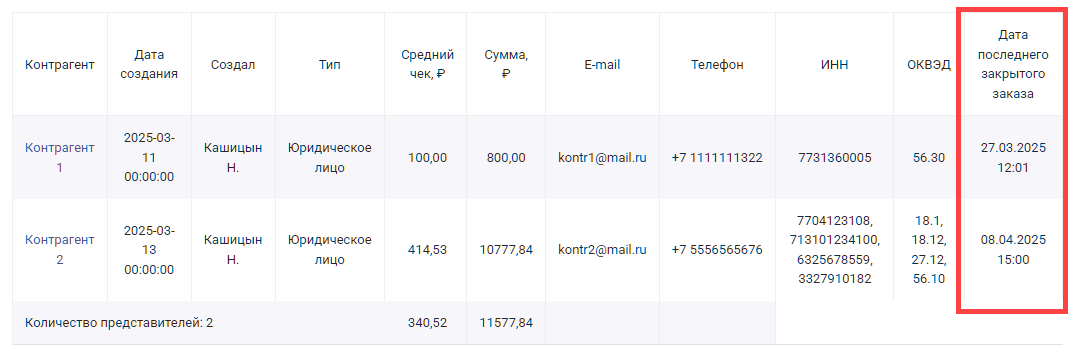
Дополнительно в отчет добавлен новый столбец, в котором отображается дата последнего закрытого заказа:
Отчет "Затраты по заказам" позволяет отобразить заказы за определенный период по определенной компании, где разница межжду планируемыми и фактическими затратами на материалы:
- Нулевая;
- Положительная;
- Отрицательная.
Доступ к отчету осуществляется в разделе "Личный кабинет" на вкладке "Отчеты и показатели".
Система лояльности
Настройка шаблонов карт программы лояльности для многоуровневой системы
В программе лояльности с многоуровневой системой расширена возможность настройки шаблонов карт. Теперь вы можете указать заголовки и настроить изображения фона и логотипов отдельно для каждого уровня:
Логирование неудачных попыток начисления баллов в программе лояльности
В некоторых случаях в работе программе лояльности может произойти сбой, в результате которого контрагенту не начисляются баллы. Теперь в истории операций с баллами логируются все операции, в том числе неуспешные. Это позволяет отследить возникновение ошибки и компенсировать контрагентам пропущенные начисления баллов.
История операций хранится в карточке контрагента на вкладке "Кэшбек счет".
Внедрение карт лояльности
Целю этой доработки было активное и в то же время упрощенное внедрение карт лояльности. Для этого при оплате заказа в интерфейсе кассира после нажатия кнопки "Оплатить" отображается форма, предлагающая выбрать контрагента, у которого есть карта лояльности, либо пройти на сайт для регистрации по QR-коду.
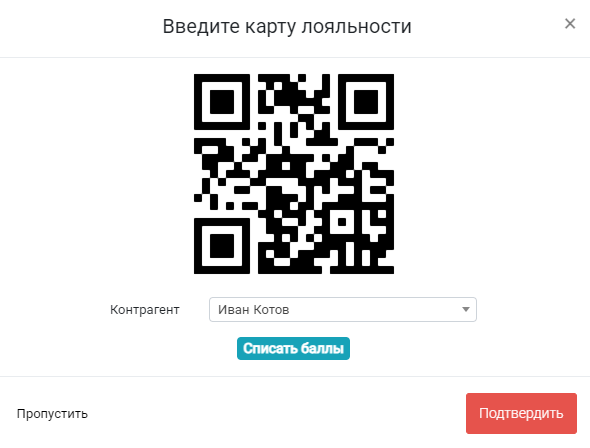
Для формирования QR-кода необходимо перейти в настройки программы лояльности и заполнить поле "
Уведомления
Теперь все системные уведомления отображаются на удобной боковой панели, которая значительно упрощает их просмотр. Чтобы открыть панель, нажмите на "Уведомления". О новых уведомлениях сигнализирует счетчик.
Из панели вы можете перейти к списку всех уведомлений (он же доступен в разделе "Настройки" → "Уведомления" → "Логи уведомлений").
Также мы добавили возможность передачи системных уведомлений по API в "Битрикс24". Для этого в настройках системных уведомлений добавлена настройка "Передавать по API". В результате при помощи вебкуха (см. "Настройки" → "Интеграции" → "WebHook") в "Битрикс24" передаются параметры: тип уведомления, ID пользователя-получателя, тема и содердание уведомления.
Вы можете выбрать, какие именно уведомления вы хотите получать. Для этого: в меню нажмите на «Уведомления». Далее в окне уведомлений нажмите на кнопку  "Настройки" и выберите нужные уведомления.
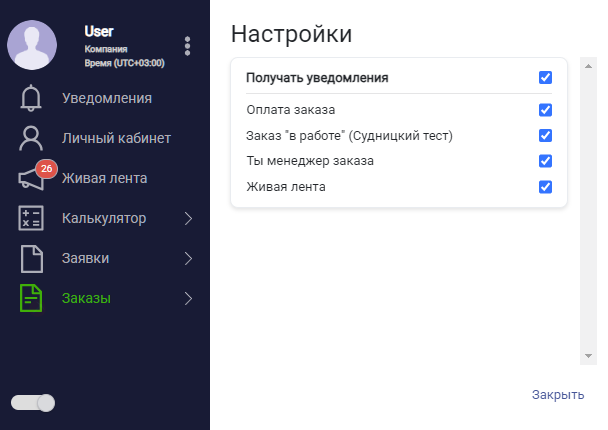
Далее был доработан список уведомлений:
1. Добавлена кнопка "Отметить, как прочитанное" – уведомление отмечается как прочитанное и перемещается в список "Прочитано". При этом вы можете вернуть прочитанное уведомление в список новых, повторно нажав кнопку.
2. Добавлена кнопка "Прикрепить" – уведомление перемещается в начало списка, в блок "Закреплено", при этом остается как непрочитанное. При повторном нажатии уведомление отмечается как прочитанное и перемещается в список "Прочитано".
3. Аналогично "живой ленте" добавлен счетчик непрочитанных уведомлений.
4. Для новых уведомлений добавлено звуковое оповещение с возможностью отключения.
Логистика
Доработка автоматического создания групповой заявки
В настройках внутренней логистики для каждой точки предусмотрена настройка "Автоматически создавать недостающие групповые доставки на сегодня". При активации настройки создаются групповые доставки согласно планировщику. Однако при этом формировалось большое число пустых заявок. Что мы и решили исправить.
Так как пустые заявки иногда используются, то ограничивать их создание было бы менее целесообразным, чем удалять уже созданные. Поэтому в настройки планировщика мы добавили блок "Удаление пустых групповых заявок на внутреннюю логистику". Блок полностью аналогичен созданию, но вместо ежедневного создания он удаляет пустые.
Объединение внешней и внутренней логистики в один интерфейс
В этой доработке мы:
- Объединили внешнюю и внутреннюю логистику в одном интерфейсе – в Центре управления логистикой;
- Добавили возможность редактирования доставки;
- Оптимизировали загрузку реестров.
В рамках объединения мы переименовали пункти меню и название вкладки "Центр управления внешней логистикой" в "Центр управления логистикой".
Теперь групповые внутренние доставки, как и внешние, отображаются в Центре управления логистикой. Интерфейс карточки доставки аналогичен карточке внешней доставки с небольшими изменениями: вместо номера заказа отображается номер групповой доставки, адреса отправки и назначения соответствуют указанным в настройках пунктов выдачи, а в качестве даты указывается дата и время доставки. В поле "Статус доставки" отображается статус групповой заявки с возможностью его смены из текущего интерфейса. Функционально поведение внутренней доставки аналогично внешней: сначала доставка падает в список "Не распределено", а при перемещении в Relog данные отправляются в Relog. При нажатии на номер заявки открывается карточка групповой доставки в новой вкладке.
Доработан функционал создания групповых заявок на внутреннюю логистику для каждого подразделения. Ранее групповые заявки формировались, если в настройках пункта доставки была включена настройка "Автоматически создавать недостающие групповые доставки на сегодня", периодичность и время создания указывались в настройках планировщика ("Настройки" → "Общие настройки" → "Настройки планировщика"). Мы убрали и настройку автоматического создания групповых заявок, и настройку планировщика. Теперь эта настройка считается активной постоянно – групповые доставки создаются при условии, если есть хотя бы одна доставка из пункта в пункт (при этом пустые заявки не создаются). Заявки группируются, если пункты отправки и назначения совпадают. Например, в групповую доставку "Гелиймаш" - "Ленинская слобода" не попадают доставки "Фрунзенская" - "Ленинская слобода".
Интеграции
Интеграция с "Битрикс24"
В рамках интеграции с "Битрикс24" добавлена возможность создания сделок из карточки заказа.
Предварительно интеграция должна быть настроена. Для этого в разделе "Настройки" → "Интеграции" мы добавили новую вкладку "Битрикс24", где указывается название интеграции и ссылка на площадку сервиса "Битрикс24".
После этого в карточке заказа появляется возможность выбора одной из настроенных интеграций с "Битрикс24" и создания сделки из текущего заказа.

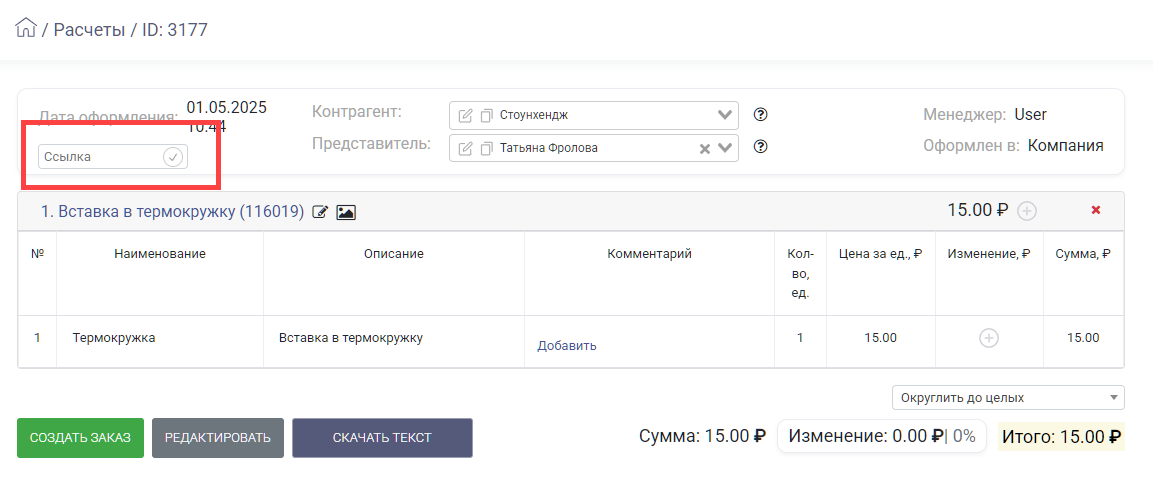
На форму расчета (Изделия → Расчеты) добавлено поле "Ссылка". При создании расчета по API в поле указывается ссылка на сделку в Битрикс24.
Реализована интеграция с сервисом Selectel. Доработка позволяет загружать файлы в облачное хранилище сервиса и отображать ссылки на них в карточке заказа.
Для работы с сервисом необходимо произвести первоначальную настройку. Для этого:
- Для пользователя предусмотрены новое право доступа "14.4.15. Доступ к вкладке "Облако". Право включает: "14.4.15.1 Доступ к загрузке файлов в облако" и "14.4.15.2 Доступ к скачиванию файлов из облака".
- В раздел "Интеграции" добавлена вкладка "Облачное хранилище" для аутентификации пользователя в сервисе Selectel.
Загрузка файлов осуществляется в карточке заказа на новой вкладке "Облако".
Работа по ЭДО через сервис Контур.Диадок
Была внедрена интеграция с Контур.Диадок, что позволяет обмениваться юридически значимыми документами «УПД - Услуги» и «УПД с ГО/ГП - Товары» между продавцом (юридическим лицом компании пользователя) и заказчиком (юридическим лицом контрагента). Для установки партнерских отношений обе стороны должны быть подключены к сервису.
Схема работы с Контур.Диадок:
- Проверка наличия связи с юридическим лицом контрагента по ЭДО. Если связь не установлена, то предусмотрена отправка приглашения.
- Генерация УПД, подпись ответственным лицом в Контур.Диадок и отправка документов контрагенту.
- Получение статуса УПД.
Другие доработки
История редактирования юридического лица
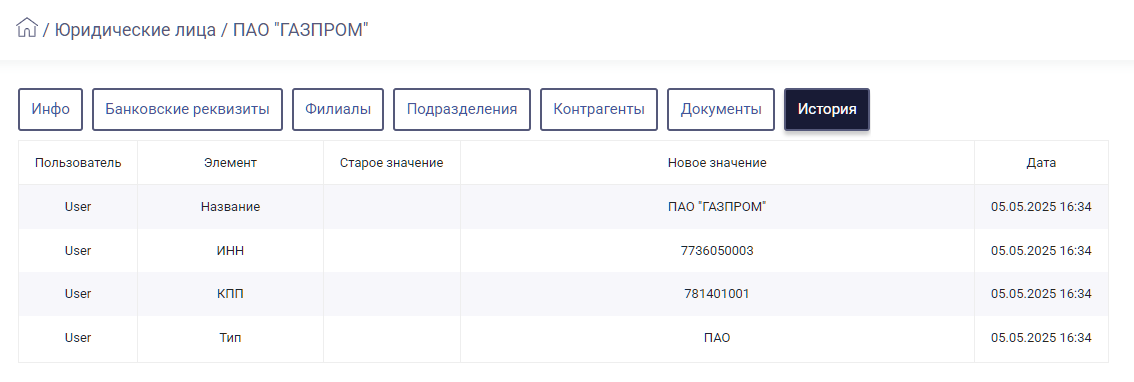
В карточку юридического лица (Контрагенты → Справочник Юр. лиц ) добавлена вкладка "История".
Записи на вкладке позволяют отследить любые изменения полей как самого юридического лица, так и прикрепленных реквизитов.
Мы значительно упростили схему возврата средств на оплату заказа, полученных от покупателя посредством интернет-эквайринга.
Возврат возможен только при выполнении условий:
- Заказ переведен в статус "Отменен".
- Был выполнен хотя бы один платеж через платежную систему, статус платежа – "Оплачен".
В результате в карточке заказа на вкладке "Оплата" в разделе "Онлайн" отображается активная кнопка "Полный возврат".
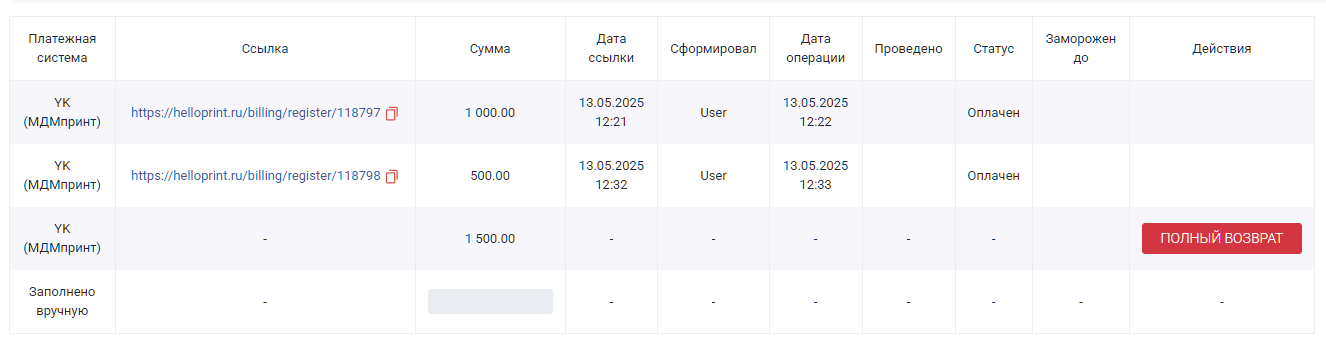
Нажмите кнопку и подтвердите возврат. После подтверждения возврата от сервиса в строке платежей установится статус "Возврат проведен".
Если заказ был оплачен частями, то осуществляется полный возврат по всем платежам, осуществленных через интернет-эквайринг.
Доработка реестра контрагентов
Внешний вид формы фильтрации реестра контрагентов был доработан:
- Поле "Тип клиента" переименовали в "Тип контрагента", а "Тип контрагента" – в "Вид контрагента"
- Добавили новые колонки:"Автор", "Тип клиента" и "Тип контрагента".
- Во всех добавленных столбцах предусмотрена сортировка.
Логирование времени выполнения запросов
В некоторых случаях необходимо понимание того, какие именно скрипты выполняются слишком долго. Для этого мы реализовали возможность их логирования.
Функция "Логировать время выполнения запросов" включается в разделе "Настройки" → "Общие настройки" → "Разное". По умолчанию функция выключена.
При включенной функции в лог-файл записываются скрипты, которые выполняются дольше 3 секунд.
Для удобного доступа к лог-файлу на эту же страницу добавлена кнопка "Скачать логи".
Через 24 часа после включения функция отключается автоматически.
Договор-счет
Добавлен новый вид документа - договор-счет с возможностью редактирования.
Выделенные блоки документа заполняются данными из заказа, текст между ними редактируемый.
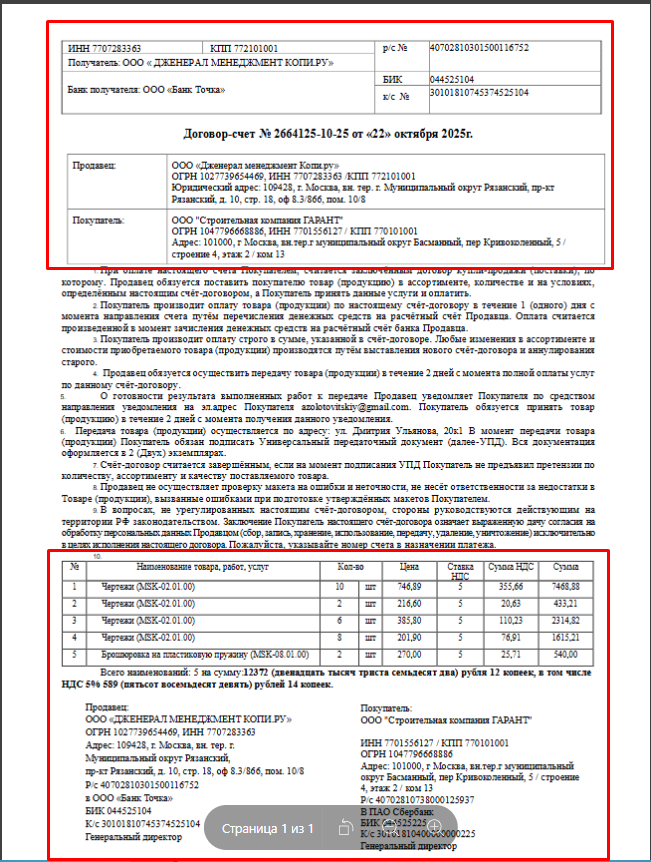
В настройках компании на вкладке "Счета, КП, Тех. карта" в блок "Тексты" добавлено поле для ввода текста с заголовком "Текст для договор-счета".
В карточке заказа на вкладке "Оплаты" в разделе "Безнал и документы" добавлен чекбокс "Договор-счет" для выбора документа.
Функционал формирования документа аналогичен формированию счета.