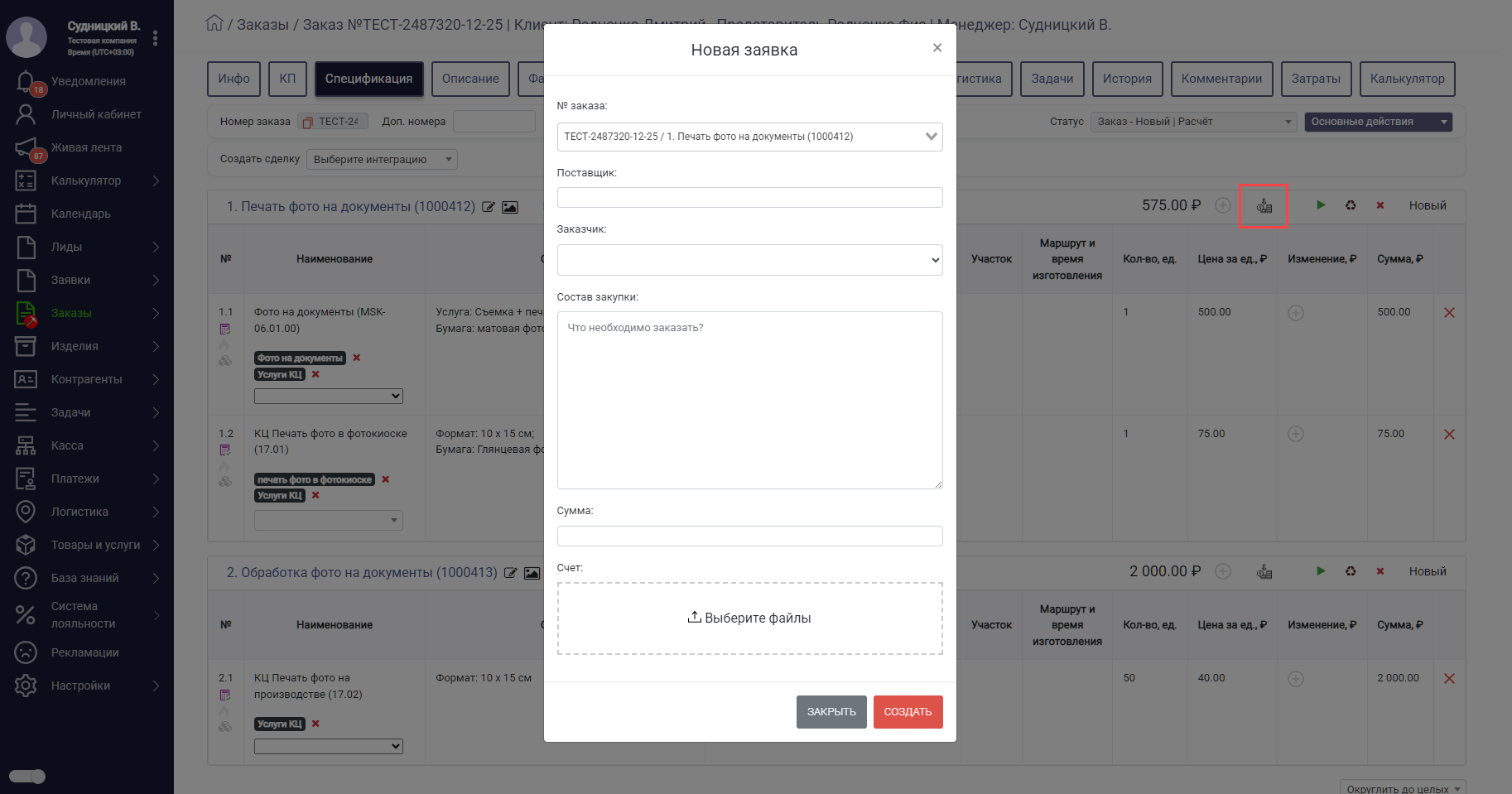
 . В результате отобразится форма заявки.
Процесс оформления закупки на один склад:
Оформление закупки состоит из нескольких этапов. Посредством прав доступа процесс может разделить между несколькими пользователями с разными ролями – менеджером, специалистом по закупке (закупщик) и специалистом, ответственным за склад (кладовщик):
Не обязательный, промежуточный документ Заявка предназначен для случаев, когда необходимо оформить предварительную заявку на закупку материала. Документ позволяет не указывать определенную номенклатуру, склад и поставщика. Далее заявку можно сохранить как закупку с выбором определенных значений из справочников.
Оформление заявки выполняется двумя способами:
1. В карточке заказа на вкладке Спецификация для конкретного изделия. Для этого в заголовке изделия надо нажать кнопку . В результате отобразится форма заявки.
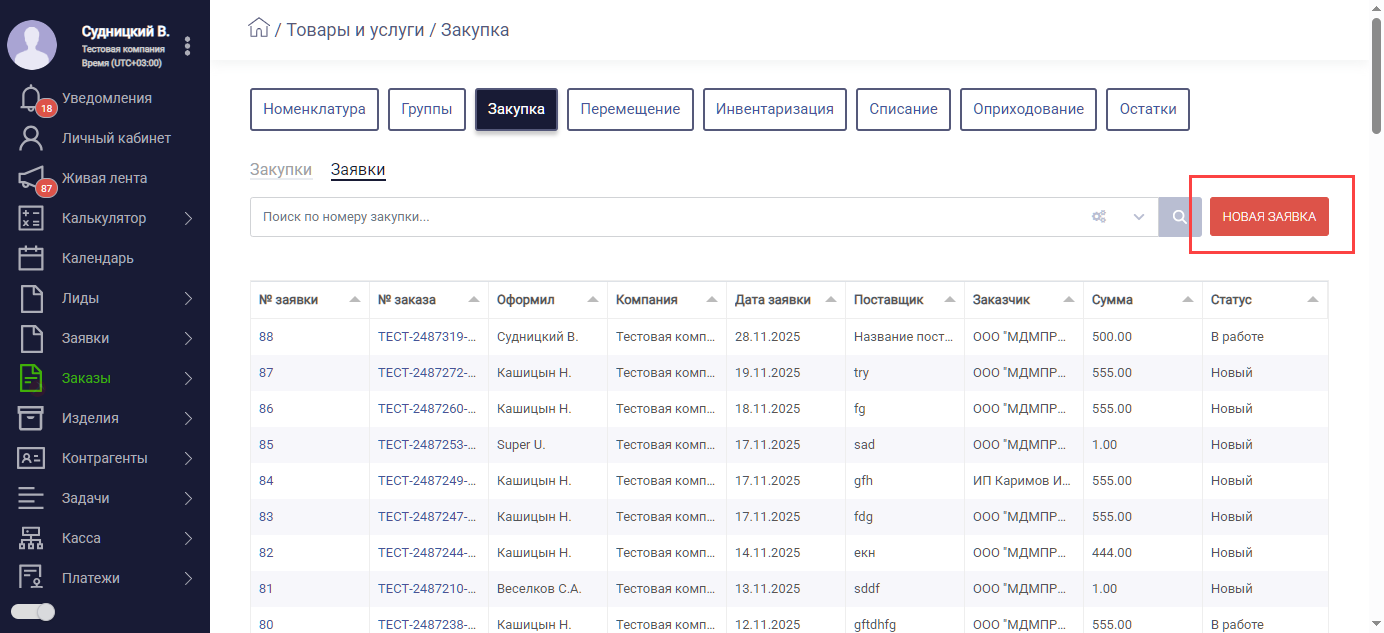
2. В разделе Товары и услуги → Закупка на закладке Заявки. Для создания заявки надо нажать Новая заявка.
Большая часть полей – текстовые, для произвольного ввода. Здесь же предусмотрено поле для прикрепления счетов либо других документов.
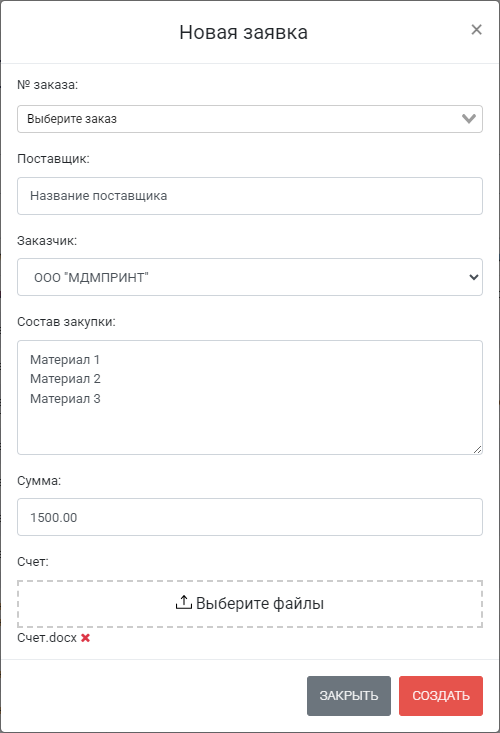
На форме заявки заполняются поля:
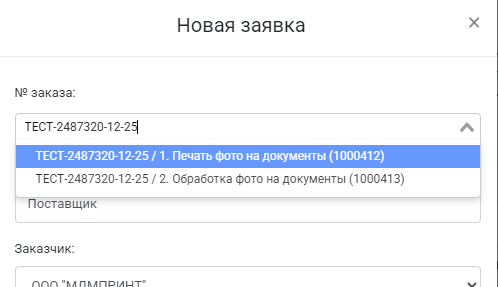
При создании заявки из реестра заявок необходимо заполнить поле № заказа. Предусмотрен поиск по номеру заказа. Если заказ с таким номером найден, то отображается список изделий заказа. Необходимо выбрать изделие, к которому будет прикреплена заявка:
После создания документа отображается уведомление с номером заявки:
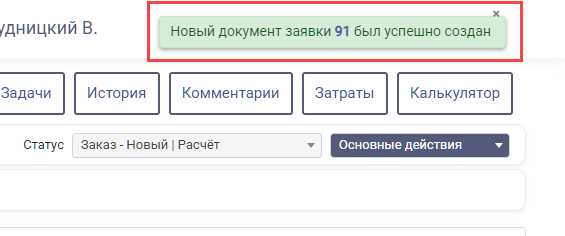
При нажатии на номер отображается карточка заявки. Далее в карточке заявки будет работать пользователь с ролью закупщика.
Пользователь с ролью закупщика может оформить закупку разными способами:
Оформление закупки из заявки
Для оформления закупки из заявки необходимо перейти в карточку заявки.
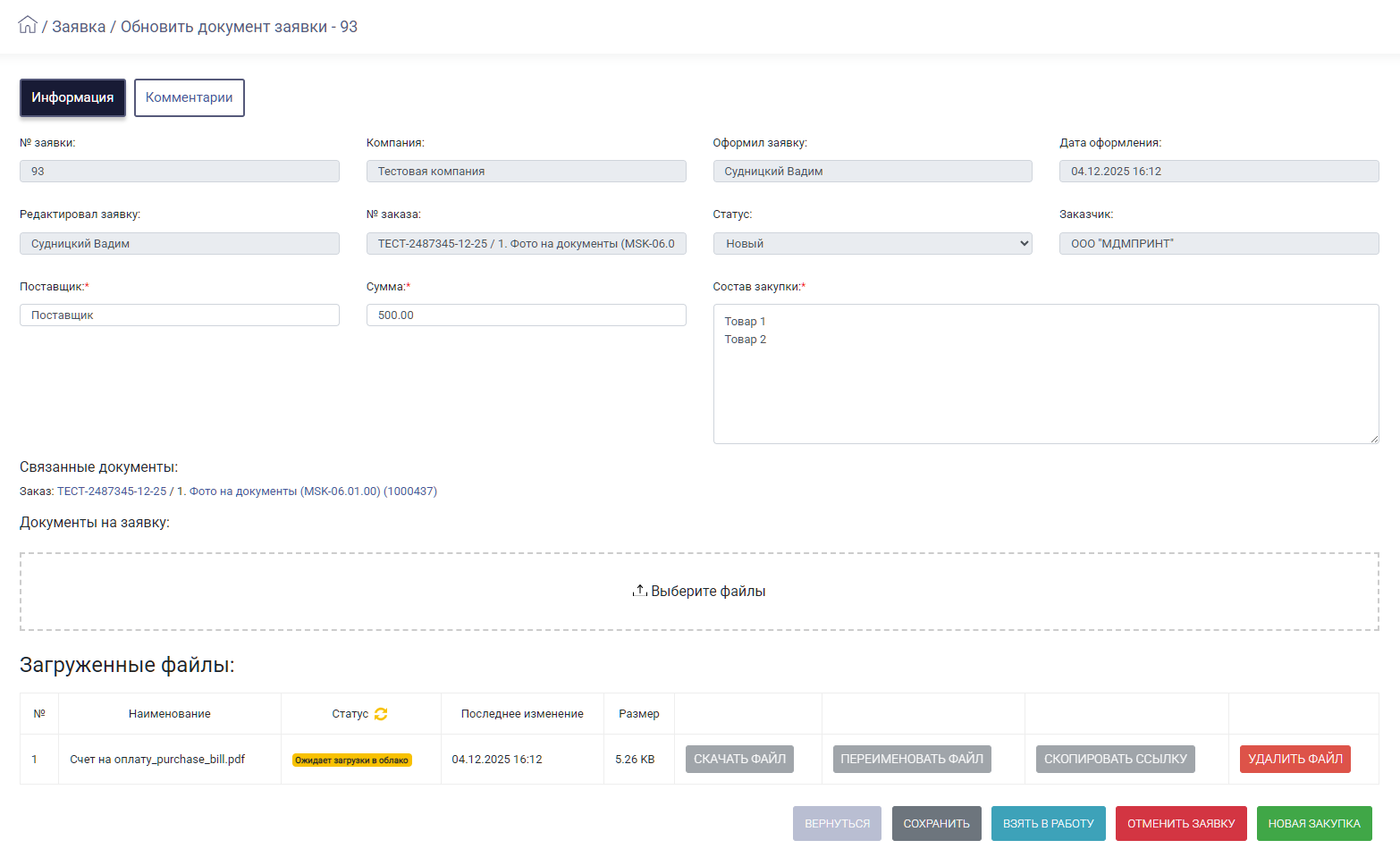
Доступные функции в карточке заявки:
Функционально закупка идентична оприходованию.
Основные отличия:
На остаток товара закупка влияет в зависимости от статусов, которые устанавливает ответственный на складе.
Карточка закупки, созданная из заявки:
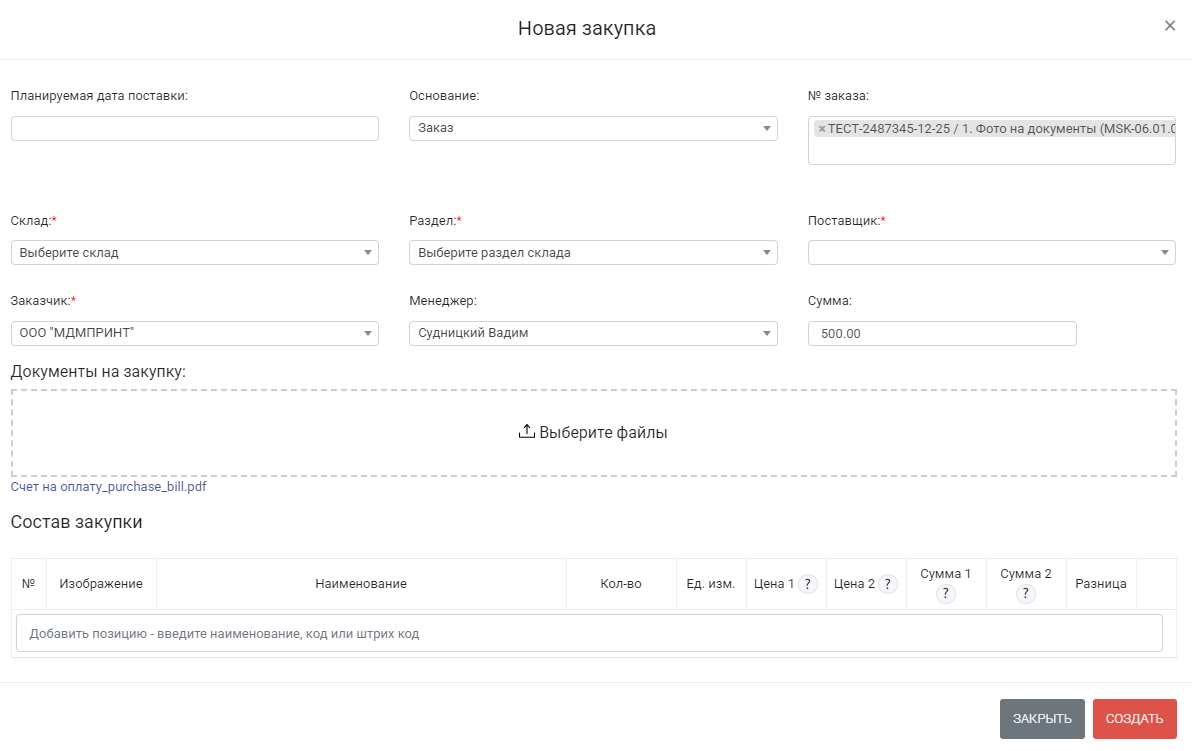
На основании заявки в закупке заполняются поля:
При этом все поля доступны для редактирования.
Далее необходимо заполнить остальные поля:
Далее следует составить список номенклатуры для закупки. Выбор номенклатуры осуществляется из справочника Товары и услуги → Номенклатура.
Введите наименование в поле поиска и выберите предложенный вариант.
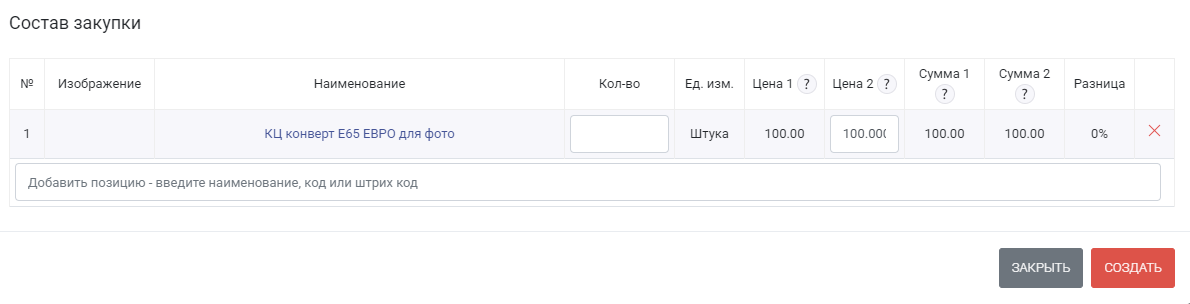
Если ранее эта номенклатура уже закупалась, то в таблице отобразится сравнение цен с прошлой закупкой:
В каждой строке редактируются поля: Наименование, Количество, Цена 2.
| На данном этапе цена закупки не указывается. Для этого необходимо получить счет от поставщика. |
Для создания документа нажмите Создать.
В результате будет создан новый документ закупки. Стоимость закупки добавляется к стоимости заказа. В карточке заказа закупка отображается в карточке заказа на вкладке Затраты → Закупки.
Далее в карточке заявки будет работать пользователь с ролью закупщика.
Предусмотрена возможность отправки E-mail с содержанием закупки поставщику из карточки закупки.
Предварительно убедитесь, что настроен шаблон письма поставщику.
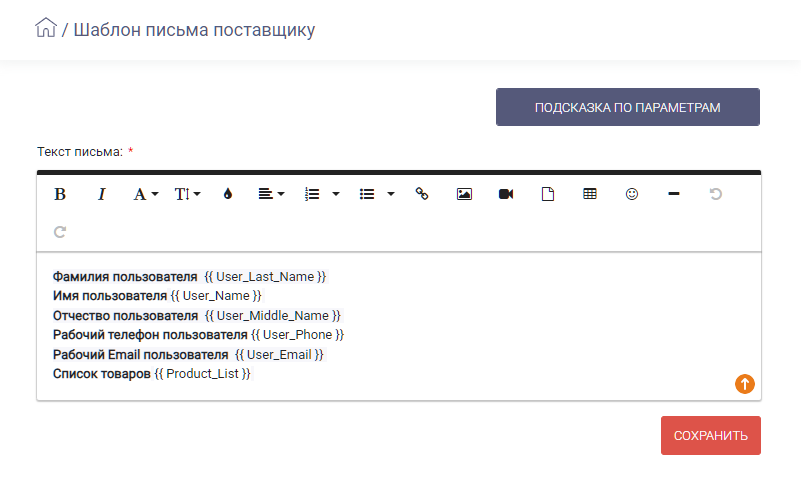
В меню Настройки → Склад выберите пункт Шаблон письма поставщику. Раздел содержит текстовое поле для создания шаблона письма с применением специальных параметров. Список всех параметров можно посмотреть, нажав на кнопку Подсказка по параметрам.
Далее перейдите в карточку закупки. В нижней части нажмите кнопку Отправить Email. После нажатия кнопки формируется письмо с данными текущего пользователя согласно настройкам шаблона:
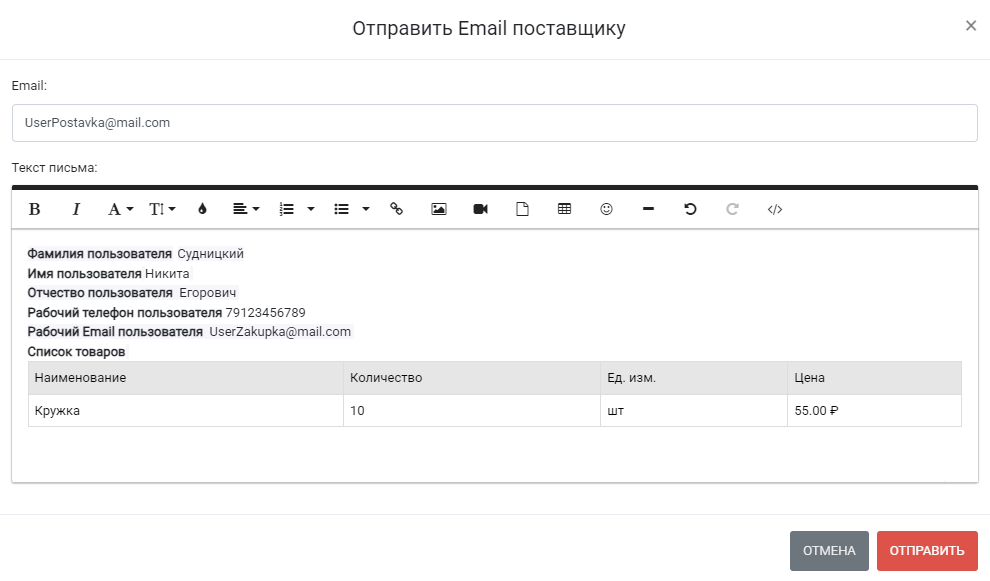
Проверьте правильность заполнения и нажмите Отправить.
После получения счета от поставщика необходимо указать цены в закупке.
Для этого перейдите в карточку закупки и для каждой позиции в колонке Цена 2 введите стоимость позиции.
Сохраните изменения.
Далее ответственный за склад меняет статусы закупки.
Предусмотрены следующие статусы:
Для плановых закупок расходных материалов предусмотрен механизм, уведомляющий пользователя о достижении установленного минимального остатка номенклатуры.
Минимальный остаток устанавливается в карточке номенклатуры на вкладке Остаток на складе для каждого склада.
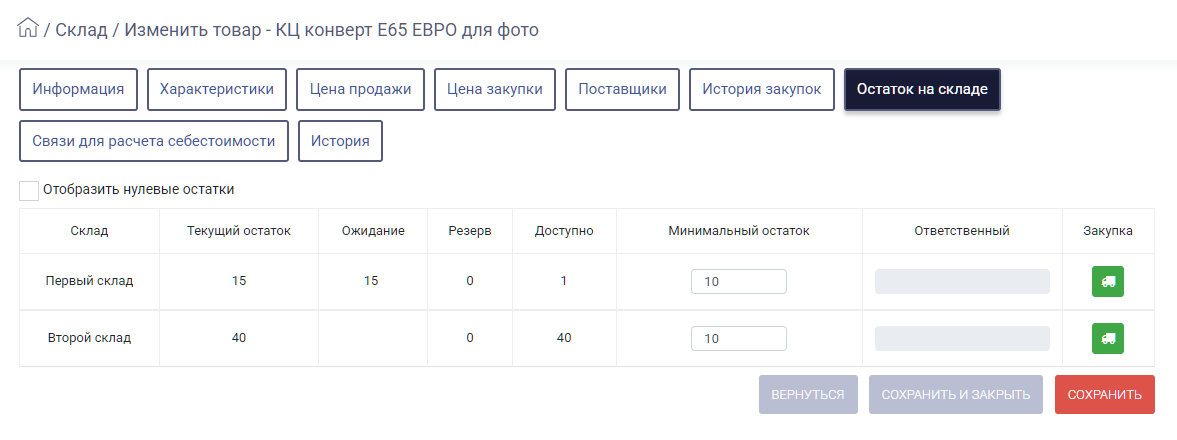
Далее необходимо настроить автоматическое уведомление. Для этого уведомление должно содержать условие, при котором текущий остаток товара меньше минимального остатка.
В результате, если после списания материала текущий остаток будет меньше минимального остатка, то пользователь получит соответствующее уведомление и сможет своевременно создать заявку или закупку.